¶ 1. Varmestyring
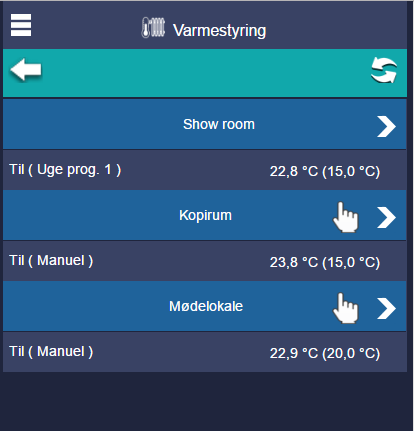
På skærmbilledet ses de zoner som er aktive i din installation. Du kan også her se status på dine varmezoner. Aktuel temperatur vises først og Indstillet værdi vises i parrentes. Ønsker du at ændre indstillinger for en varmezone, trykkes der på den varmezone som du ønsker at administrere.
Ved tryk på pilene du kan fortsat videre til indstillinger.
”Opdater” Hvis du trykker på denne knap vil informationen i den zone du befinder dig i blive opdateret, dvs. de ændringer i indstillingerne der evt. er blevet lavet, vil blive opdaterede
¶ Indstillinger for Zoner
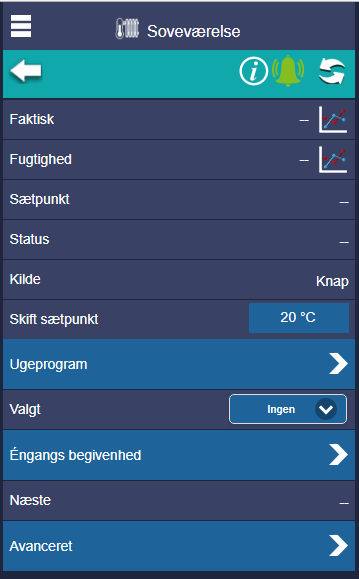
Den grønne ”Alarm” knap vil lyse rødt hvis der er en alarm i forhold til de indstillede alarmgrænser eller hvis der ellers opstår en hvilken som helst anden fejl i denne zone.
”Opdater” Hvis du trykker på denne knap vil informationen i den zone du befinder dig i blive opdateret, dvs. de ændringer i indstillingerne der evt. er blevet lavet, vil blive opdaterede
”Faktisk” Viser den aktuelle temperatur som er målt i Zonen. Trykkes der på grafknappen vises grafen for hvordan temperaturen har udviklet sig historisk.
”Fugtighed” viser den aktuelle fugtighed i zonen. Trykkes der på grafknappen vises grafen for hvordan temperaturen har udviklet sig historisk.
”Sætpunkt” viser det aktuelle setpunkt.
”Status” indikere om varmen er tændt eller slukket i øjeblikket.
”Kilde” Angiver hvilket program zonen kører efter, eller om zonen kører i manuel tilstand.
”Skift sætpunkt” Her har du mulighed for direkte at indstille den ønskede temperatur på zonen. Den indstillede værdi vil være aktiv indtil den ændres eller over skrives af et ugeprogram.
”Ugeprogram” ved tryk på ugeprogrammer åbnes administration for indstilling af ugeprogrammer.
“Avanceret” Her kan du finde indstillingerne til ICAL-hjælp, indstilling af alarmer, komfortvarme, tændt fra timer og sommer/vinter.
¶ Indstillinger Ugeprogram
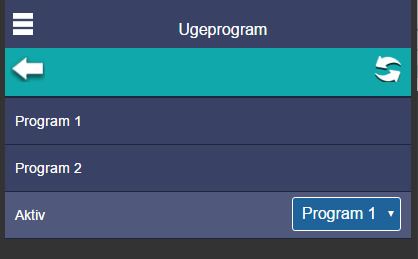
Herfra er der mulighed for at vælge og redigere to ugeprogrammer, samt vælge hvilket program der skal være aktivt.
”Ugeprogram 1” ved tryk på ”Ugeprogram 1” åbnes for redigering af ugeprogram 1.
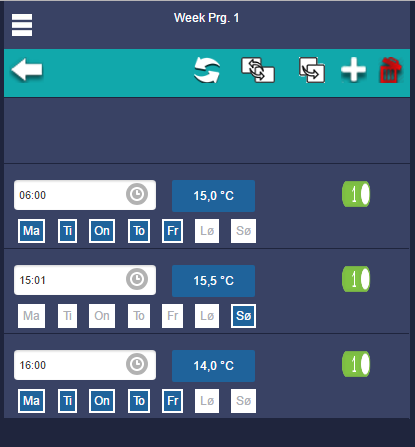
På den øverste barer er der mulighed for at oprette et ugeprogram for varmestyringen.
Ved tryk på knappen ”+” tilføjes en ny programlinje
Programlinjen tillader at indstille en ønsket temperatur, samt tidspunkt og dage for hvornår sætpunktet træder i kraft.
Sætpunktet vil være aktivt indtil næste sætpunktsændring (programlinje) tager over. Ønsker man forskellige temperaturer på forskellige dage, tilføjes der programlinjer med indstillinger for den ønskede temperatur.
Ønsker man at kopiere det indstillede program til de øvrige zoner kan man trykke på knappen ”Erstat” og herefter angive hvilke zoner som skal følge det valgte program.
Ønsker man blot at kopiere en programlinje til en anden varmezone trykkes på knappen ”kopier” hvorefter man vælger hvilken zone programlinjen skal kopieres til.
Ønsker man at slette en programlinje skal man trykke på knappen ”slet”, herefter vælges de programlinjer som ønskes slettet, og der trykkes igen på knappen ”slet”.
¶ Indstillinger engangsprogram
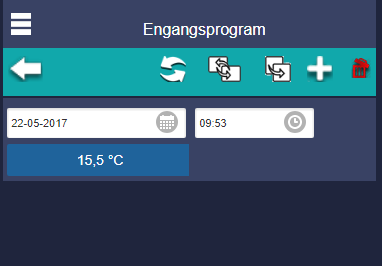
På den øverste barer kan du skabe en engangsbegivenhed for varmestyringen
Ved tryk på knappen “+" tilføjes en ny program linje
Programlinjen tillader at indstille temperatur samt tidspunkt og dato for hvornår sætpunktet for engangs begivenheden skal træde i kraft.
Sætpunktet vil være aktivt indtil næste sætpunktsændring (programlinje) eller ugeprogrammet tager over eller indtil brugeren ændrer det manuelt.
Ønsker man at kopiere det indstillede program til en anden zone kan man trykke på knappen “Erstat” og herefter angive hvilken zone der skal følge det programmet.
Ønsker man blot at kopiere en programlinje til en anden varmezone trykkes på knappen “kopier” hvorefter man vælger hvilken zone programlinjen skal kopieres til.
Ønsker man at slette en programlinje skal man trykke på knappen “Slet”, herefter vælges de programlinjer som ønskes slettet og der trykkes igen på knappen “Slet”
¶ Program via kalender
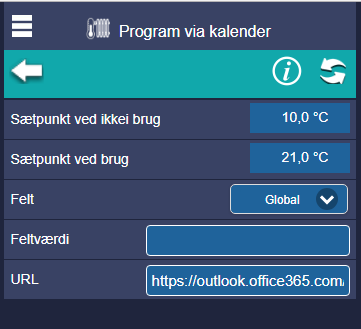
Under Kalenderstyring, ICAL kan du indstille din kalender til at styre temperaturen, blot ved at oprette en begivenhed i kalenderen.
”Sætpunkt ved ikke i brug” – så defineres temperaturen i den tidsperiode hvor der ikke er oprettet en begivenhed i kalenderen.
”Sætpunkt ved brug” – så defineres temperaturen i den tidsperiode hvor der er oprettet en begivenhed i kalenderen.
I rulle-menuen ved siden af ”FELT” er der mulighed for at bruge kalenderen til at fremhæve hvilke rum du vil styre.
Ved tryk på ”Global” aktiveres systemet til at varme op ved hver oprettet begivenhed.
Ved tryk på ”Location” kan du definere hvilke begivenheder der skal være i hvilke rum.
Ved tryk på ”Deltagere” kan man styre systemet baseret på hvem der deltager i begivenheden.
Ved tryk på ”Opsummer” vil begivenheder i kalenderen - med samme titel - starte systemet op.
Ved tryk på ”FELTVÆRDI” kan du specificere den søgte tekst for filtrene der er valgt i ”Kilde”, her kan du navngive lokationer, indtaste navne på deltagere og specificere titlen i din kalender.
Ved tryk på ”URL” - det er her du beder systemet om at linke op til din kalender.
¶ Alarmgrænser
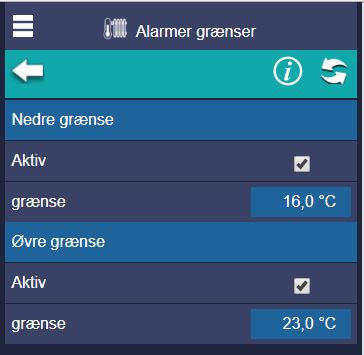
Her kan du aktivere/deaktivere alarmen og sætte øvre og nedre grænse
¶ Varmepumpe

Her har du en oversigt over dine varmepumper. Og du kan tænde og slukke for hver enkelt pumpe.
Ved tryk på pilen du kan fortsætte videre til indstillinger.
¶ Indstillinger for Varmepumpe

Så kommer du ind i endnu en menu hvor du har flere muligheder:
”Temperatur” Viser den aktuelle temperatur som er målt i Zonen. Trykkes der på grafknappen vises grafen for hvordan temperaturen har udviklet sig historisk.
”Faktisk” Viser den aktuelle temperatur som er målt i Zonen. Trykkes der på grafknappen vises grafen for hvordan temperaturen har udviklet sig historisk.
”Sætpunkt” viser det aktuelle setpunkt.
”Operating mode” Her kan du skifte mellem flere muligheder : Sluk – Auto – Varme – Frostsikring – Køling – Blæser
”Blæser” Her kan du indstille blæseren – om den skal køre Auto – Slow – Medium eller Fast
”Swing” Her kan du indstille om ???? – om den skal køre Auto – Horizontal – Middle eller Vertical
”Ugeprogram” ved tryk på ugeprogrammer åbnes administration for indstilling af ugeprogrammer.
”Valgt” Angiver hvilket ugeprogram som varmezonen kører efter.
”Engangsprogram” administration for indstilling af engangsprogrammer, som giver mulighed for at lave en temperaturændring på et bestemt tidspunkt.
”Næste” Her kan du se hvad den sidste indstilling var eller hvad den næste indstilling/ændring er
¶ Indstillinger ugeprogram
Se under “Indstilling for ugeprogram” ved 1. Varmestyring
¶ Indstillinger Engangs begivenhed
Se under “Indstilling for engangsprogram” ved 1. Varmestyring
¶ Målere

Her har du et samlet overblik over samtlige målere.
”El-målere”, ”Vandmålere”, ”Energimålere”
¶ El-målere

”Effekt” Viser den aktuelle effekt og trykkes der på grafknappen vises grafen for hvordan effekten har udviklet sig historisk. Her kan du vælge om du vil se for de sidste 8 timer, det sidste døgn, den sidste uge, den sidste måned eller det sidste år
”Energi” Viser forbruget over en periode.
”Total” Her får du en samlet oversigt over det totale forbrug. Trykkes der på grafknappen vises grafen for hvordan effekten har udviklet sig historisk. Her kan du vælge om du vil se for de sidste 8 timer, det sidste døgn, den sidste uge, den sidste måned eller det sidste år
”Trip” Der er også mulighed for at sætte en triptæller hvis man ønsker at overvåge forbruget inden for en bestemt periode.
Ønsker man at se en graf på hvorledes forbruget har udviklet kan man trykke på knappen ”Graf”
Ønsker man at se et søjlediagram på hvorledes forbruget har været, kan man trykke på knappen ”Søjlediagram”
¶ Vandmålere

”Flow” Viser den aktuelle effekt og Trykkes der på grafknappen vises grafen for hvordan effekten har udviklet sig historisk. Her kan du vælge om du vil se for de sidste 8 timer, det sidste døgn, den sidste uge, den sidste måned eller det sidste år
”Vandforbrug” Viser den aktuelle overblik over en periode.
”Total” Her får du en samlet oversigt over det totale forbrug Trykkes der på grafknappen vises grafen for hvordan effekten har udviklet sig historisk. Her kan du vælge om du vil se for de sidste 8 timer, det sidste døgn, den sidste uge, den sidste måned eller det sidste år
”Trip” Der er også mulighed for at sætte en triptæller hvis man ønsker at overvåge forbruget inden for en bestemt periode.
Ønsker man at se en graf på hvorledes forbruget har udviklet kan man trykke på knappen ”Graf”
Ønsker man at se et søjlediagram på hvorledes forbruget har været, kan man trykke på knappen ”Søjlediagram”
¶ Overvågning
“Overvågning” Her kan du indstille parametrene for ”LOW FLOW” og ”HIGH FLOW” for at opdage lækager i systemet

I rulle-menuen kan du vælge imellem ”Sluk” – ”Auto” og ”Manuel”
Ved tryk på ”Sluk” slukker du for overvågningen.
Ved tryk på ”Auto” vil de forud indstillede indstillinger anvendes og
Ved tryk på ”Manuel” kan du fin-indstille systemets fejl-finding
”Max forbrug” – her kan du indstille max vandmængde og ”Low flow tid” – her kan du indstille tidsintervallet for hvornår der normalt er forbrug og hvis mængden overstiger det indstillede, vil det indikere en lækage og det vil så udløse at du får en besked fra systemet.
¶ Energimålere

”Effekt” Viser den aktuelle effekt og Trykkes der på grafknappen vises grafen for hvordan effekten har udviklet sig historisk. Her kan du vælge om du vil se for de sidste 8 timer, det sidste døgn, den sidste uge, den sidste måned eller det sidste år
”Fremløb” Viser den aktuelle fremløb og Trykkes der på grafknappen vises grafen for hvordan fremløbet har udviklet sig historisk. Her kan du vælge om du vil se for de sidste 8 timer, det sidste døgn, den sidste uge, den sidste måned eller det sidste år
”Returløb” Viser den aktuelle returløb og Trykkes der på grafknappen vises grafen for hvordan returløbet har udviklet sig historisk. Her kan du vælge om du vil se for de sidste 8 timer, det sidste døgn, den sidste uge, den sidste måned eller det sidste år
”Flow” Viser den aktuelle flow og Trykkes der på grafknappen vises grafen for hvordan flow har udviklet sig historisk. Her kan du vælge om du vil se for de sidste 8 timer, det sidste døgn, den sidste uge, den sidste måned eller det sidste år”
”Energi” Viser den aktuelle overblik over en periode.
”Total” Her får du en samlet oversigt over det totale forbrug Trykkes der på grafknappen vises grafen for hvordan effekten har udviklet sig historisk. Her kan du vælge om du vil se for de sidste 8 timer, det sidste døgn, den sidste uge, den sidste måned eller det sidste år
”Trip” Der er også mulighed for at sætte en triptæller hvis man ønsker at overvåge forbruget inden for en bestemt periode.
Ønsker man at se en graf på hvorledes forbruget har udviklet kan man trykke på knappen ”Graf”
Ønsker man at se et søjlediagram på hvorledes forbruget har været, kan man trykke på knappen ”Søjlediagram”
¶ Temperatursensorer

Her har du en oversigt over dine temperatursensorer.
Ved at trykke dig ind på hver enkelt har du mulighed for at se den aktuelle temperatur.
Ved at trykke på ikonet graf kan du få et overblik over hvorledes forbruget, produktion eller temperatur har udviklet sig historisk. Her kan du vælge om du vil se for de sidste 8 timer, det sidste døgn, den sidste uge, den sidste måned eller det sidste år
¶ Tænd/sluk-styring

Her har du et overblik over hvilke emner du har tænd/sluk styring på.
¶ Indstillinger for Tænd/sluk funktion

Ved at trykke dig ind på hvert enkelt emne får du et samlet overblik over:
-om der er tændt eller slukket
-om enheden følger et ugeprogram eller ej
¶ Indstillinger ugeprogram
Se under “Indstilling for ugeprogram” ved 1. Varmestyring
¶ Indstillinger engangsbegivenhed
Se under “Indstilling for engangsprogram” ved 1. Varmestyring
¶ Låsestyring

Her har du et samlet overblik over hvilke døre der er tilkoblet låsestyring, og du kan låse eller låse op for hver enkelt enhed.
¶ Indstillinger for Låsestyring funktion

“Nøgler” Her kan du tilføje nye nøgler og administrere de eksisterende. Du opretter en ny nøgle ved at trykke på knappen tilføj – så kan du navngive den nyoprettede nøgle og indstille dato og tid for start og dato og tid for hvornår den skal slutte.
“aktive nøgler” Her kan du se og administrere de aktive/brugbare nøgler, dvs de nøgler der kan bruges til at låse døre op med lige nu
“Uge program” Her kan du indstille ugeprogrammer så du kan kontrollere hvornår døren automatisk skal låse eller være låst op.
“Engangsbegivenhed” Her kan du indstille en engangsbegivenhed for dørlåsen.
¶ Nøgler

Du kan oprette en ny nøglekode ved at klikke på ”Tilføj” -knappen.
Du kan give et meningsfuldt navn for at huske, hvem du giver adgang. Indstil begyndelses- og slutdato og tid for at definere tidsperioden, hvor koden skal være aktiv. Koden genereres automatisk, når du klikker på knappen til højre, og du finder den i bundlinjen. Der bliver opretet 2 koder. En til ekstern(fx sms) og en til intern på lokal kortlæser, du kan efterfølgede rette den interne kode
Ved at klikke på opdaterings-knappen kan du generere en ny kode.
Ved at klikke på knappen Aktiver / deaktiver kan du aktivere eller deaktivere den eksterne kode.
Ønsker du at slette en nøglekode, så klik på ”slet” -knappen, vælg en nøglekode, du vil slette, og klik igen på ”slet” -knappen for at gennemføre sletningsprocessen.
¶ Sådan låses og låses døren op med SMS-kode
Send bare en SMS til
+45 93 87 71 71
med teksten
Key kode unlock
or
Key kode lock
Du kan nemt åbne eller lukke døren ved at sende en SMS. I SMS'en efter ordet "Key" skal du indtaste den kode, du fik tidligere, og afslutte med "lock" eller "unlock", afhængigt af hvad du vil gøre.
¶ Indstillinger for Ugeprogram

Ved tryk på ”ugeprogram ” åbnes for redigering af et ugeprogram.
På den øverste barer er der mulighed for at oprette et ugeprogram for låsestyring.
Ved tryk på knappen ”tilføj” tilføjes en ny programlinje, som tillader at indstille et ønsket tidspunkt og dage for hvornår setpunktet træder i kraft. Setpunktet vil være aktivt indtil næste setpunktsændring (programlinje) tager over. Ønsker man forskellige tider på forskellige dage, tilføjes der programlinjer med indstillinger for den ønskede tid.
Ønsker man at slette en programlinje skal man trykke på knappen ”slet”, herefter vælges de programlinjer som ønskes slettet, og der trykkes igen på knappen ”slet”.
¶ Indstillinger Engangs begivenhed

På den øverste bar kan du oprette en engangs begivenhed for dørlås styringen.
Ved at klikke på “Add” knappen kan du tilføje en ny programlinje.
Programlinjerne giver dig mulighed for at vælge imellem at låse eller låse døren op og for at vælge dato og tidspunkt for hvornår begivenheden skal træde i kraft.
Setpunktet vil være aktivt indtil næste setpunktsændring (programlinje) eller ugeprogrammet tager over eller indtil brugeren ændrer det manuelt.
Ønsker man at slette en programlinje skal man trykke på knappen “Slet”, herefter vælges de programlinjer som ønskes slettet og der trykkes igen på knappen “Slet”
¶ Blandesløjfe

Blandesløjfe – overblik over varmestyringen
Ved at trykke på ”pilen” kan du se detaljerede informationer om systemets indstillinger
¶ Status på Blandesløjfe funktion

“Fremløbstemperatur” Den aktuelle temperatur på vandet når det kommer ind i systemet
“Returløbstemperatur” Den aktuelle temperatur på vandet når det forlader systemet
“Mode” Viser systemets aktuelle status
Ved at trykke på ”pilen” ved siden af ”indstillinger” kan du se hvordan systemet kører
I rulle menuen kan du ændre indstillingen
¶ Indstillinger for Blandesløjfe funktion

“Mode” I rulle menuen kan du ændre indstillingen – du kan vælge imellem ”auto”- ”stop” – ”pump” og ”manuel”
“Reference” I denne linje kan man indstille systemet til den temperatur man gerne vil se når den er indstillet på ”manuel”
”Antifastgrofunktionen” er lavet til at beskytte systemet fra at ruste sammen under et langt stop i sommerperioden. Dets funktion er at starte et kort vedligeholdelsesprogram op en gang i døgnet
”Antifrostfunktionen” er lavet til at beskytte systemet fra at få frostskader i løbet af vinteren.
Ved jævnligt at sende varmt vand rundt i systemet opstår der ikke frostskader i rørene.
"Min. fremløbstemperatur" I denne linje kan man indstille systemet til den minimum temperatur man gerne vil se
“Udendørskompensering” Når udendørstemperaturen falder er det nødvendigt at tilpasse systemet derefter. Her kan du indstille hvor mange grader temperaturen skal ændre sig inden systemet tilpasser igen.
“Vindfaktor” Når vinden er hård har det betydning for temperaturen inde, og det er vigtigt at have med i sine overvejelser. Her kan du indstille hvor mange grader systemet skal hæves i forhold til hvor meter per sekund det blæser.
“Max fremløbstemperatur” I denne linje kan vi fortælle systemet hvilken maximum temperatur vi gerne vil se
¶ Indbrudsalarm

Her har du en samlet oversigt over dine alarmer
¶ Indstillinger for Indbrudsalarm funktion

”Faktisk” her kan du se om alarmen er slået til eller ej. Og du kan tænde og slukke for den.
”Kamera” Her har du en oversigt over dine kameraer (Standard ip-camera)
Når din alarm er slået til vil kameraet sende billeder op i skyen hvis/når der er bevægelse.
¶ Indstillinger ugeprogram
Se under “Indstilling for ugeprogram” ved 1. Varmestyring
¶ Indstillinger engangsprogram
Se under “Indstilling for engangsprogram” ved 1. Varmestyring
¶ Alarm

Under alarmer vises log for alarmer genereret i systemet.
Alarm symbolet er rødt når der er en aktiv alarm – og grønt når der ingen aktive alarmer er.

Under alarmer vises log for alarmer genereret i systemet. DE aktive alarmer vises i en rød tekstboks og de afsluttede alarmer vises i en grå tekstboks.
Alarmer angives med Fejltype, kilde tidspunkt for alarmen, samt hvornår alarmen er afsluttet.
¶ Indstillinger

”sprog” her kan du vælge sprog. Vælg imellem engelsk – dansk – norsk og tysk.

Ved tryk på knappen ”Pile” du kan fortsat videre til indstillinger.

Ved tryk på knappen ”Pile” du kan fortsat videre til indstillinger.

”EnOceanRelay” Her kan du parre dine EnOcean Relay
¶ Indstillinger for Profil

”profil” her har du dit brugernavn – navn – email adresse og telefon nr. Det er her du kan ændre dine data hvis der bliver brug for det. Det er også her du skifter dit password. Når du har lavet nogle ændringer her skal du lige trykke på knappen ”opdater” når du er færdig så det tilføjede gemmes.
¶ Indstillinger for beskeder

”Beskeder” Det er her du har dine underretninger om driften.
Du kan vælge om du vil sendes enten SMS eller Mail. Hvis du vil slette nogle af de gamle underretninger bruger du ”slet” knappen. Når du vælger ”Ny mail” eller ”Ny SMS” kommer du ind i menuen hvor du kan sende beskeder om afvigelser i driften til dem du vil.
¶ Indstillinger for mail og SMS
Her du indtaster emailadressen eller mummer, og navn på den du vil sende til og indstiller hvilken afvigelse der ska sendes en besked om - om det skal være de højt prioriterede alarmer – de mellem - de lavt prioriterede eller slet ingen.


Rulle-menuen ved siden af ”Beskeder” giver dig mulighed for at indstille hvilken type beskeder du vil modtage.
Ved at vælge muligheden ”Høj” vælger du kun at modtager beskeder der har høj prioritet.
Ved at vælge muligheden ”Middel” vil du modtage både de lavere og de højere prioriterede beskeder.
Ved at vælge ”Alle” vil du modtage alle beskeder og ved ”Ingen” ingen.
Softcontrol/Cleverhouse har lavet en liste over hvordan de forskellige alarmer er prioriterede.
¶ Virtual Power Plant
En Virtual Power Plant (VPP) er en teknologi, der kombinerer forskellige distribuerede energikilder, såsom solpaneler og batterier, til at skabe en virtuel kraftværksgruppe.
Hybrid inverteren er en enhed, der fungerer som både en solomformer og batteriinverter i en enkelt enhed. Den er typisk installeret i private hjem og udnytter solpaneler til at producere elektricitet og lagrer overskudsenergi i et batteri, som kan bruges senere, når solen ikke skinner.
VPP'en i forbindelse med hybrid inverteren muliggør styring af energiproduktion og -forbrug i dit hjem. Hvis der er overskudsenergi, kan VPP'en sende den tilbage til elnettet, og hvis der er behov for mere energi, kan den trække energi fra batterierne.
Ved at optimere energiforbruget kan VPP'en i forbindelse med hybrid inverteren bidrage til at reducere omkostningerne ved energiforbrug og samtidig stabilisere det overordnede energinet. Dette gør det muligt at udnytte vedvarende energikilder mere effektivt og bæredygtigt.
¶ Indstillinger/Mode

Igennem CleverHouse kan du styre din VPP styring. Nedenfor er der en beskrivelse af alle de modes og funktionaliteter vi understøtter.
¶ Pause (Idle)
Med denne indstilling kan du midlertidigt afbryde kommunikationen med inverteren, så du kan styre den manuelt gennem dens eget display uden at vores algoritmer forstyrre.
¶ Slukket (Off)
Når denne indstilling er aktiveret, vil inverteren hverken oplade eller aflade batteriet. Inverteren vil fortsat producere AC strøm fra dine solpaneler.
¶ Oplad fuldt (Charge fully)
Denne indstilling tvinger inverteren til at oplade med fuld effekt, indtil batteriet har nået 100% eller man har skiftet indstillingen.
¶ Aflad helt (Discharge fully)
Denne indstilling tvinger inverteren til at aflade med fuld effekt, indtil batteriet har nået det laveste lovlige SOC (State of charge) eller når man skiftet indstillingen.
¶ Automatisk
Denne indstilling åbner en ny dropdown-liste med vores virtuelle kraftværksalgoritmer (VPP). Disse algoritmer kan bruges på din hybrid inverter til automatisk og intelligent at styre opladning og afladning af dit batteri ved at bruge overskuds solenergi eller endda baseret på nuværende elpriser.
¶ Algoritme (Algorithm)
¶ SimpleFlow
I SimpleFlow fungerer VPP'en som en standard hybrid inverter-controller, der styrer inverterens drift. Formålet er at opnå en nulmåling på husets elmåler så vidt muligt. Hvis hjemmets strømforbrug er positivt, vil inverteren begynde at forsyne huset med strøm fra batteriet. Hvis der er negativt forbrug, vil inverteren starte opladning af batteriet for at undgå at sende overskudsstrøm tilbage til elnettet. Dette gøres for at optimere brugen af solenergi og minimere omkostningerne ved strømforbruget i hjemmet.
¶ Status

VPP har 6 forskellige tilstande:
- Pause (Systemet har ingen kontrol over inverteren. I denne tilstand kan inverteren styres af en anden service):
- Denne algoritme kan ikke få systemet ind i denne tilstand.
- Tvunget afladning (Aflader batteriet til elnettet):
- Denne algoritme kan ikke få systemet ind i denne tilstand.
- Afladning tilladt (Systemet tillader at aflade batteriet, for at få hovedmåler i 0):
- Hvis husets forbrug er positivt, vil systemet gå til denne tilstand.
- Ladning tilladt (Systemet tillader at oplader batteriet, for at få hovedmåleren i 0):
- Hvis husets forbrug er negativt, vil systemet gå til denne tilstand.
- Tvunget ladning (Oplader batteriet fra elnettet):
- Denne algoritme kan ikke få systemet ind i denne tilstand.
- Slukket (Systemet fungerer som en almindelig nettilsluttet inverter, hvor solcelleproduktion sendes til nettet uden opladning eller afladning af batteriet):
- Denne algoritme kan ikke få systemet ind i denne tilstand.
¶ UserFlow
UserFlow er mere intelligent, hvor du her har mulighed for at konfigurere den efter dine ønsker. Her kan du selv være med til at bestemme grænserne for hvornår batteriet skal lade fra elnettet (feks ved billig elnet pris), og på hvilket prisniveau du gerne vil aflade dit batteri.
Ved at klikke ind på “Opsætning af strømpris” får du 4 parametre du skal justere efter dine ønsker. Hvis man er i tvivl, skal de efterlades på deres standardværdier.

- Maksimal opladningsprocent dit batteri må oplade fra elnettet (buy charge until battery percentage): Denne parameter fungerer sammen med “Max købspris" og hjælper med at bestemme, hvor meget batteriet må oplades når strømprisen er indenfor området, bestemt af “Max købspris”. Du kan justere denne parameter fra 0 til 100%. 100% betyder, at du ønsker at oplade batteriet helt.
- Oplad batteriet fra elnettet når timeprisen er mindre end: (Buy on percentage of average price): Denne indstilling bestemmer hvornår elprisen er lav nok til at oplade batteriet direkte fra elnettet. Denne parameter kan indstilles fra 0 til 200%. 100% betyder, at hvis gennemsnitsprisen for dagen er 5 kr/kWh, vil systemet begynde at oplade batteriet, når timeprisen er 5 kr. eller mindre. Hvis du derimod vælger 50%, vil batteriet først begynde at oplade, når timeprisen når 2.5 kr. eller mindre.
- Stop opladning når timeprisen er større end: (Prevent charge above percentage of average price): Denne parameter sørger for at bruge energien i batteriet når elprisen er høj. Hvis gennemsnits prisen for dagen f.eks. er 2,5 kr. så vil en indstilling på 200% betyde at systemet altid vil forsøge tage energien fra batteriet hvis elprisen indenfor timen er højere end 5 kr. Denne grænse begrænser også inverteren i at oplade batteriet med overskydende strøm, da det giver mere værdi at sælge til elnettet i de dyre perioder. Parameteren kan indstilles mellem 0 og 200%
- Stop afladning når timeprisen er mindre end (Prevent discharge below percentage of average price): Denne parameter sørger for bevare energien i batteriet når elprisen er for lav. Hvis gennemsnits prisen for dagen f.eks. er 5 kr. så vil en indstilling på 50% betyde at der ikke tages energi fra batteriet hvis elprisen er under 2,5kr. Parameteren kan indstilles mellem 0 og 200%.

På grafen ovenfor vises en visualisering af de grænseværdier, der er blevet indstillet.
Den øvre grænse: I løbet af dagen, hvis elprisen overstiger den angivne grænseværdi (markeret med rød farve). Så vil systemet forsyne huset med energi fra batteriet da strømprisen er høj. Denne algoritme tager ikke højde for fremtidig forbrug og
Den nedre grænse: I løbet af dagen, hvis elprisen er lavere end den angivne grænseværdi (markeret med grøn farve). Så vil systemet tage energi fra el-nettet da strømprisen er lav og batteriets energi gemmes til når strømprisen er høj.
Imellem øvre og nedre grænseværdi kører systemet Simple algoritmen, som beskrevet ovenfor.
Forskellen mellem øvre grænse og auto, er at hvis på en given dag har huset 1 kwh i forbrug, og solceller producere 4 kwh. Vil systemet i auto, dække det 1 kwh forbrug fra solcellerne, og lægge de resterende 3 kwh i batteriet. Hvis systemet derimod er i den øvre grænse, ville der i samme eksempel, blive dækket det 1 kwh forbrug fra solceller, og de resterende 3 kwh vil derefter blive solgt til elnettet.
¶ Status
VPP har 6 forskellige tilstande:
- Pause (Systemet har ingen kontrol over inverteren. I denne tilstand kan inverteren styres af en anden service):
- Denne algoritme kan ikke få systemet ind i denne tilstand.
- Tvunget afladning (Aflader batteriet til elnettet):
- Denne algoritme kan ikke få systemet ind i denne tilstand.
- Afladning tilladt (Systemet tillader at aflade batteriet, for at få hovedmåleren i 0):
- Hvis elprisen er over øvre grænse.
- Hvis elprisen er i mellem øvre grænse og nedre grænse, og der nuværende er forbrug i huset (Positiv effekt på hovedmåleren)
- Ladning tilladt (Systemet tillader at oplader batteriet, for at få hovedmåleren i 0):
- Hvis elprisen er under nedre grænse.
- Hvis elprisen er i mellem øvre grænse og nedre grænse, og der nuværende bliver solgt til elnettet (negativ effekt på hovedmåleren)
- Tvunget ladning (Oplader batteriet fra elnettet):
- Hvis elprisen er under Maks opladning og Maks købspris.
- Slukket (Systemet fungerer som en almindelig nettilsluttet inverter, hvor solcelleproduktion sendes til nettet uden opladning eller afladning af batteriet)
- Denne algoritme kan ikke få systemet ind i denne tilstand.
¶ SmartFlow Forbrug
I sin kerne er SmartFlow en sofistikeret algoritme, der er udviklet til at finde så mange opladnings-/afladningscyklusser som muligt i løbet af dagen. Dette betyder, at algoritmen konstant overvåger elpriserne, energiforbruget i dit hjem og den forventede solproduktion på DC koblede systemer (Forventet solproduktion fra AC koblede systemer er pt. ikke implementeret). Den justerer strømflowet i overensstemmelse hermed, for at sikre, at du altid får den bedst mulige pris for din energi.
SmartFlow-algoritmen er designet til at arbejde problemfrit sammen med din Kstar hybrid inverter, og den er fuldt automatiseret. Så behøver du ikke bekymre dig om manuelt at styre energien i dit hjem med besværlige indstillinger.

SmartFlow-algoritmen styrer opladning og afladning af batteriet baseret på flere faktorer. Den tager hensyn til det historiske elforbrug i huset, den forventede produktion fra solcellerne og elpriserne. Alt sammen på timebasis.
Ved hjælp af disse oplysninger genererer SmartFlow en omfattende plan, der bestemmer den optimale tidspunkt for opladning af batteriet. Den udnytter de historiske elforbrugsmønstre til at identificere perioder med høj elforbrug og dyre elpriser. I disse perioder, hvor el omkostningerne typisk er højere, bruger SmartFlow den lagrede energi i batteriet i stedet for at være afhængig af elnettet.
¶ Tilstande
VPP har 6 forskellige tilstande:
- Pause (Systemet har ingen kontrol over inverteren. I denne tilstand kan inverteren styres af en anden service)
- Denne algoritme kan ikke få systemet ind i denne tilstand.
- Tvunget afladning (Aflader batteriet til elnettet):
- Denne algoritme kan ikke få systemet ind i denne tilstand.
- Afladning tilladt (Systemet tillader at aflade batteriet, for at få hovedmåleren i 0):
- Hvis elprisen er over øvre grænse.
- Hvis elprisen er i mellem øvre grænse og nedre grænse, og der nuværende er forbrug i huset (Positiv effekt på hovedmåleren)
- Ladning tilladt (Systemet tillader at oplade batteriet, for at få hovedmåler i 0):
- Hvis elprisen er under nedre grænse.
- Hvis elprisen er i mellem øvre grænse og nedre grænse, og der nuværende bliver solgt til elnettet (negativ effekt på elmåleren)
- Tvunget ladning (Oplader batteriet fra elnettet):
- Hvis elprisen er under Maks opladning og Maks købspris.
- Slukket (Systemet fungerer som en almindelig nettilsluttet inverter, hvor solcelleproduktion sendes til nettet uden opladning eller afladning af batteriet):
- Hvis det vurderes at batteriet bør anvendes i en senere time for afladning og der ikke må lades fordi elprisen er høj.
¶ SmartFlow Køb/Sælg
SmartFlow Køb/Sælg er en afart af SmartFlow Forbrug. Denne algorithme ignorer dit historiske og nuværende forbrug, og elmåler. Denne algorithme vil udelukkende udfra el timeprisen, vurdere hvornår det giver økonomisk gevinst at oplade batteriet fra el nettet til en billig pris, og aflade det hele til el nettet til en dyr pris.
Algorithmen vil fortsat finde så mange opladnings-/afladningscyklusser som muligt i løbet af dagen, for at skabe højst mulig gevinst.
¶ Tilstande
VPP har 6 forskellige tilstande:
- Pause (Systemet har ingen kontrol over inverteren. I denne tilstand kan inverteren styres af en anden service):
- Denne algoritme kan ikke få systemet ind i denne tilstand.
- Tvunget afladning (Aflader batteriet til elnettet):
- Hvis det er vurderet at batteriet skal aflade i denne time, vil systemet gå til denne tilstand.
- Afladning tilladt (Systemet tillader at aflade batteriet, for at få hovedmåleren i 0):
- Denne algoritme kan ikke få systemet ind i denne tilstand.
- Ladning tilladt (Systemet tillader at oplade batteriet, for at få hovedmåler i 0):
- Denne algoritme kan ikke få systemet ind i denne tilstand.
- Tvunget ladning (Oplader batteriet fra elnettet):
- Hvis det er vurderet at batteriet skal oplade i denne time, vil systemet gå til denne tilstand.
- Slukket (Systemet fungerer som en almindelig nettilsluttet inverter, hvor solcelleproduktion sendes til nettet uden opladning eller afladning af batteriet)
- Hvis det vurderes at batteriet bør anvendes i en senere time for afladning og der ikke må lades fordi elprisen er høj.
¶ Peak-Shaving
Peak-shaving er en metode til at reducere belastningen på elnettet ved at bruge lagret energi fra et lokalt batteri. Dette sker ved at aflade batteriet via en hybridinverter i perioder med høj efterspørgsel på strøm.
Forestil dig, at du har en sikring, der tillader et maksimalt strømforbrug på 100 ampere. Du planlægger at bruge en stor elektrisk enhed, som kræver yderligere 50 ampere, hvilket vil overskride sikringens kapacitet og potentielt forårsage en overbelastning.
I dette tilfælde vil vores algoritme opdage det øgede behov for strøm. Den vil automatisk begynde at aflade batteriet for at levere de ekstra 50 ampere. På den måde kan du fortsætte med at bruge din elektriske enhed uden at overbelaste sikringen eller elnettet.

For at opsætte Peak-shaving skal der først tilføjes en importbegrænsning til installationen. Denne begrænsning kan ikke konfigureres af kunden. Importbegrænsningen bruges til at beregne, hvornår batteriet skal begynde at aflade, hvis en af dine faser nærmer sig begrænsningen.
Efterfølgende kan man klikke på Konfigurer Peak-Shaving, hvor du får mulighed for at opsætte din Peak-Shaving yderligere.

På denne underside, kan du opsætte minimum opladningsprocenten. Dette er grænsen inverteren vil oplade sit batteri til, udenfor Peak-Shaving perioden, så batteriet er ladt op til næste Peak-Shaving periode.
Under Konfigurer ugeprogram, kan du aktivere om peak-shaving skal være aktiv, og derefter i hvilke perioder peak-shaving skal være aktiv.

Dette er vores standard ugeprogram funktionalitet. Her kan du konfigurere, i hvilke tidsrum Peak-Shaving skal være aktiv, og hvornår inverteren har mulighed for at oplade sit batteri igen.
I eksemplet i billedet ovenfor aktiveres Peak-Shaving kl. 07:00 alle dage og deaktiveres kl. 16:30. Det betyder, at alle ugens dage mellem kl. 07:00 og 16:30 vil Peak-Shaving dække spidsbelastninger, der overstiger din importbegrænsning. Fra kl. 16:30 til 07:00 næste dag vil inverteren forsøge at oplade batteriet til minimumsopladningsprocenten.
¶ Tilstande
VPP har 6 forskellige tilstande:
- Pause (Systemet har ingen kontrol over inverteren. I denne tilstand kan inverteren styres af en anden service):
- Denne algoritme kan ikke få systemet ind i denne tilstand.
- Tvunget afladning (Aflader batteriet til elnettet):
- Hvis belastningen overstiger import begrænsingen, vil systemet gå i denne tilstand.
- Afladning tilladt (Systemet tillader at aflade batteriet, for at få hovedmåleren i 0):
- Denne algoritme kan ikke få systemet ind i denne tilstand.
- Ladning tilladt (Systemet tillader at oplade batteriet, for at få hovedmåler i 0):
- Denne algoritme kan ikke få systemet ind i denne tilstand.
- Tvunget ladning (Oplader batteriet fra elnettet):
- Hvis Peak-Shaving er deaktiveret, og den nuværende opladningsprocent er mindre end den konfiguret minimum, vil systemet gå i denne tilstand.
- Slukket (Systemet fungerer som en almindelig nettilsluttet inverter, hvor solcelleproduktion sendes til nettet uden opladning eller afladning af batteriet)
- Denne algoritme kan ikke få systemet ind i denne tilstand.
¶ Grafer
¶ Opladningseffekt

Grafen illustrerer batteriets effekt over tid. Den aktuelle effekt, der går ind eller ud af batteriet, vises i kilowatt (kW). Et positivt tal angiver, at batteriet leverer effekt, mens et negativt tal angiver, at batteriet oplades.
¶ Opladningstilstand

På grafen vises den aktuelle ladestatus for batteriet i procent, som kan variere fra 0% til 100%. Ladningstilstanden måles i procent og angiver mængden af energi, der er tilbage i batteriet.
¶ Hovedmåler

Grafen viser det historiske elforbrug i huset baseret på elmålerdata. Et positivt tal indikerer, at huset har et elforbrug, mens et negativt tal angiver, at overskydende strøm sendes tilbage til elnettet.
¶ Billader
Siden for indstillinger til vores Car charger component er et omfattende interface, der giver realtidsinformation og tilpasningsmuligheder til overvågning og konfiguration af din intelligente biloplader. Den tillader dig at se den aktuelle status, justere konfigurationer og analysere historisk opladningsforbrug gennem intuitive grafer. Med sine brugervenlige funktioner giver denne side dig mulighed for at optimere din opladningsoplevelse for din billader.
¶ Supporterede billadere
¶ Billader styring
Liste over ladere i denne installation.

Overblik over car Charger med navnet Zoe.

“Status” fortæller hvad laderen laver lige nu
- UNKNOWN: I den situation at vi ikke ved det.
- DISCONNECTED: Ingen bil er forbundet.
- INIT_SESSION: Test ladning, for at finde faserne der bliver brugt.
- CHARGING_PAUSED: Bil og lader er klar til at lade, men er stopper af vores software.
- CHARGING_SUSPENDED: Ladningen er stoppet, fordi strømmen tilgængeligt er under minimum
- CHARGING_LIMITED: Lader med begrænset strøm.
- CHARGING_OVER_PRODUCTION: Ladningen er startet på grund af overproduktion.
- CHARGING: Bilen lader nuværende.
- FULLY_CHARGED: Bilen er fuldt opladt.
- MAINTAIN_CHARGING: Bilen forbliver fuldt opladt.
- CHARGING_BLOCK_BY_CAR: Bilen blokere laderen.
“Overskudsgrad” Hvor meget af den strøm der lades med er overskudsstrøm i procent.
"Denne opladning" værdi viser hvor meget strøm der er fyldt på bilen i denne session
“Næste opladningsniveau” En session er fra laderen tilsluttes og til den afbrydes igen.
Hvis der benyttes ugeprogrammer/engangsprogrammer vil laderen arbejde efter at bilen er ladet fult op på dette tidspunkt. Tidspunktet er det næste Ugeprogram/engangeprogram
"Modes"
- Fra: Laderen lader ikke ud fra ugeprogrammer/engangsprogrammer. Ladning kan stadig startes med ”Manual Charge”
- Til: Laderen lader. Kigger ikke på egenproduktion og ugeprogrammer. Sikringsbeskyttelse kører stadig. Kigger ikke op dyre perioder.
- Auto: Laderen starter ud fra ugeprogrammer/engangsprogrammer. Laderen forsøger at optimere strømforbrug fra nettet og lader ikke i de dyre perioder. Læs mere under afsnittet: Auto.
- Offentlig: Åbner laderen for Letel kunder.
- Overkudstyring: Lader kun udfra overskudstrøm. Læs mere under afsnitet: Overskudstyring.
“Startsniveau” Denne værdi benyttes af CleverHouse til at beregne hvornår ladning skal startes. Hvis du fx aflæser din bil inden du forlader den kan du skrive dette til ind i CleverHouse.
Det ville være rart hvis CleverHouse kunne læse dette selv, men det tilbyder laderen ikke nu. Skriv en anden værdi, hvis de kommer hjem med en bil hvor niveauet er væsentligt anderledes.
“Manuel opladning” Her kan du manuelt starte en ladning. Dette kan fx være hvis du ved at du skal bruge bilen senere på dagen og ikke har lavet et ugeprogram/engangsprogram til det.
¶ Gå til indstillinger.


“Strøm” Størrelse på vejsikring
CleverHouse sikrer skruer ned for ladestrøm hvis strøm kommer over denne grænse, for at sikre at vejsikring ikke sprænger.
“Minimum strømstyrke” Dette er hvad bilen som minimum skal bruge for at starte ladningen.
“Minimum overskuds strøm” er den ekstra strøm solcelle anlægget skal producere før billadningen starter. Givet som en procentdel af Minimum strømstyrke ved ladning.
“Standard batteriniveau” Denne værdi vil CleverHouse antage er det aktuelle batteri niveau når bilen tilsluttes til laderen. Værdien indgår i beregninger på hvornår der skal lades.
“Undgå tidspunkt” Dyre perioder. Her kan konfigureres en periode på døgnet, som laderen undgår.
“Uge program opladning” Her indtastes programmer for hvornår bilen ønskes at være opladet, og til hvilken procent.
“Ugeprogram mode” Her indtastes programmer for hvornår bilen skal skifte tilstand, fra feks. Off til Auto.
“Engangs begivenhed” Tilsvarende, kan man lave one time events for charge level og tilstand.
¶ Auto
Auto virker kun i forhold til ugeprogram. Ugeprogrammet skal bruges til at udregne hvornår den skal lade til, og hvor meget. Uden et ugeprogram eller engangs begivenhed opsat, vil laderne starte så snart der bliver en bil sat til. Ligesom Mode “Til”.
Auto kigger på følgende kriterier i prioriterede rækkefølge: Minus elpriser, billig periode, overskudsproduktion. Og hvis ét af kriterierne er opfyldt, vil bilen begynde at lade.
1. Hvis elprisen for den pågældende time, på den pågældende installation er i minus.
2. Hvis elprisen for den nuværende time er “billig". Vi kalkulere hvor mange timer det vil tage bilen at oplade til det ønskede batteri niveau. (Nuværende bliver det antaget at alle biler har et batteri på 95Kwh). Og sørge for bilen bliver opladt på de billigste timer, inden tidsfristen opsat i “Week Programme Chargelevel" er nået. Dvs: Hvis vi har udregnet at det vil tage bilen 3 timer at oplade til det ønsket opladningsniveau. Vil vi kigge på alle timer fra nu, til tidsfristen, og finde de 3 billigeste timer, og lade på kun dem.
3. At der er overskudsproduktion.
Der er indbygget en sikkerhedsfunktion, hvori hvis ingen billige perioder er fundet, vil billaderen begynde at lade bilen senest muligt. Dvs, hvis det tager bilen 5 timer at lade, vil vi starte ladningen 5 timer før deadline.
¶ Overskudstyring
Overskudstyring lader kun ud fra strøm der sælges, målt fra elmåler. Under indstillinger på laderne skal den "Minimum strømstyrke ved ladning" og “Minimum overskuds strøm” konfigureres.
- Minimum strømstyrke ved ladning: Det langsomst din bil må lade med
- Minimum overskuds strøm: Procent af “Minimum strømstyrke ved ladning” som på købes fra el-nettet. For eksempel: 1=8A 2=20% så på lader starte når der er 1,6A af overskuds strøm