SC EMS – Brugermanual · Version 00.01.00 · 22.07.2026 · Forfatter: Kim Jespersen
Bruger- og teknikermanual til SoftControls EMS-platform (SC EMS). Manualen gennemgår login, navigation, overvågning af installationer, invertere, GridGuard-systemydelser, økonomi, dataeksport, notifikationer og indstillinger.
¶ Versionshistorik
| Version | Dato | Ændringer | Initialer |
|---|---|---|---|
| 00.01.00 | 22.07.2026 | Første udgave af dette dokument | KJ |
¶ Formål
Denne manual beskriver SoftControls EMS-platform (SC EMS), som bruges til at overvåge og styre energilagre og solcelleanlæg. Manualen er delt i to niveauer: Størstedelen af siden henvender sig til alle brugere – herunder ejere af anlæg – og gennemgår, hvordan man logger ind, navigerer i portalen og aflæser anlæggets drift, produktion og økonomi. Afsnittet GridGuard er primært rettet mod installatører og teknikere, da det omhandler systemydelser, datapunkter, bud og manuel styring af anlægget.
Skærmbillederne i manualen er taget fra en eksempel-installation (1 MW batterianlæg med 2 MWh lager). Installationsnavne, adresser og andre identificerende oplysninger er sløret i skærmbillederne. Udseendet er det samme for alle installationer, men hvilke menupunkter og kort der vises, afhænger af anlæggets udstyr og brugerens rettigheder.
¶ Kom godt i gang
¶ Adgang og login
SC EMS er en webportal og kræver ikke installation af software. Portalen åbnes i en browser (fx Chrome eller Edge) på adressen:
https://ems.scplatform.sccloud.dk
Log ind med det brugernavn og den adgangskode, du har fået udleveret af SoftControl eller din installatør. Når du er logget ind, vises portalens hovedskærm. Du logger ud igen med knappen "LOG UD" nederst i venstre sidepanel.
¶ Skærmens opbygning
Portalen består af tre faste områder:
-
Sidepanelet: Det sorte sidepanel til venstre indeholder et søgefelt og listen over de installationer, du har adgang til. Klik på en installation for at åbne den – installationens undermenu foldes ud med punkterne OVERSIGT, INVERTER(E), GRIDGUARD, ØKONOMI og EKSPORT.
-
Topbjælken: Den sorte bjælke øverst viser sprogvalg (DA), notifikationsklokken og brugermenuen med dit navn. Under brugermenuen findes punktet "Indstillinger".
-
Indholdsområdet: Resten af skærmen viser indholdet for det valgte menupunkt.
Figur 1 – Sidepanelet med søgefelt og undermenu for en installation.
¶ Søg efter en installation
Har du adgang til mange installationer, er det hurtigst at bruge søgefeltet øverst i sidepanelet. Skriv en del af installationens navn, hvorefter listen straks filtreres. Klik på navnet for at åbne installationen.
¶ Oversigt – installationens dashboard
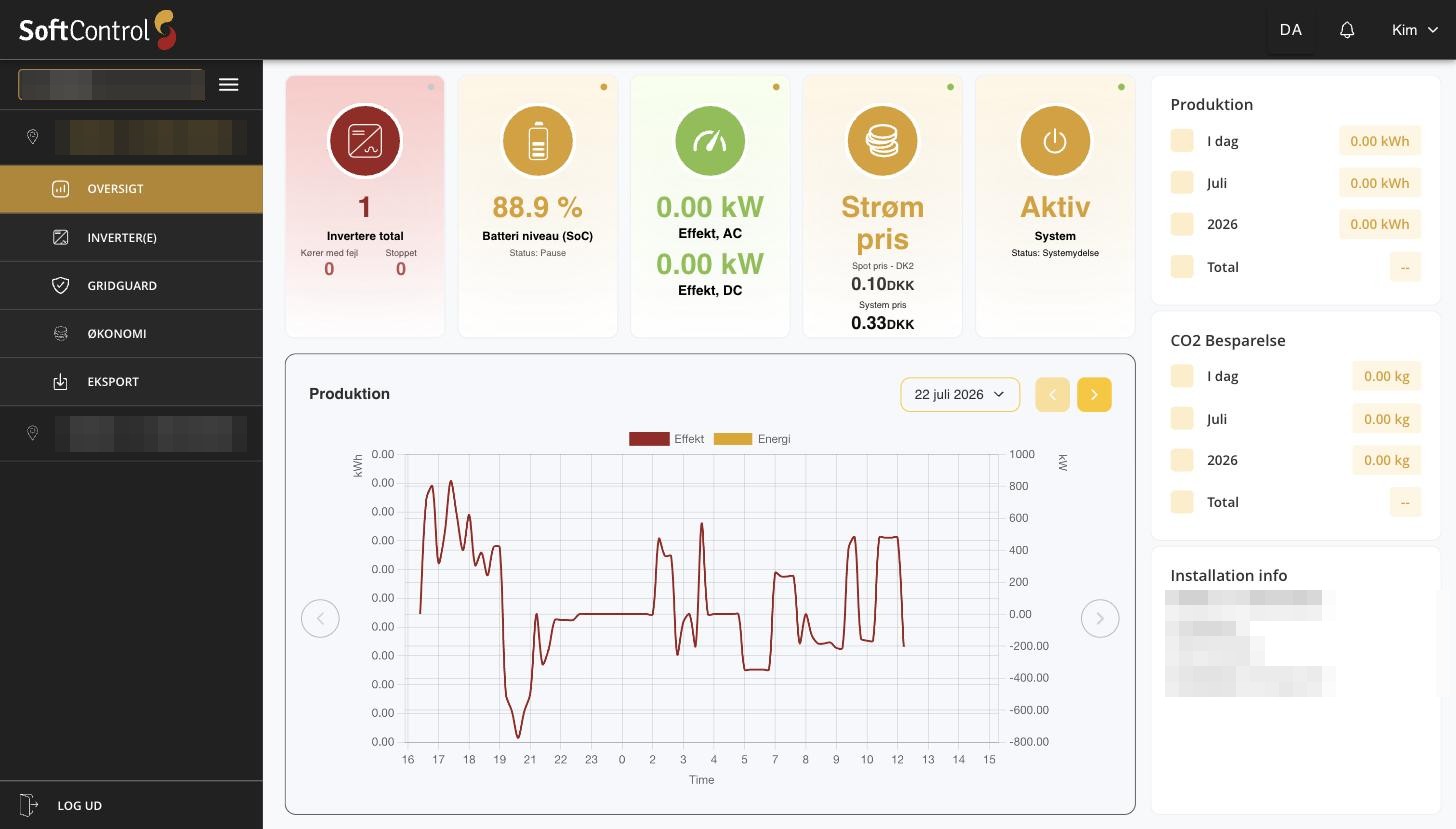
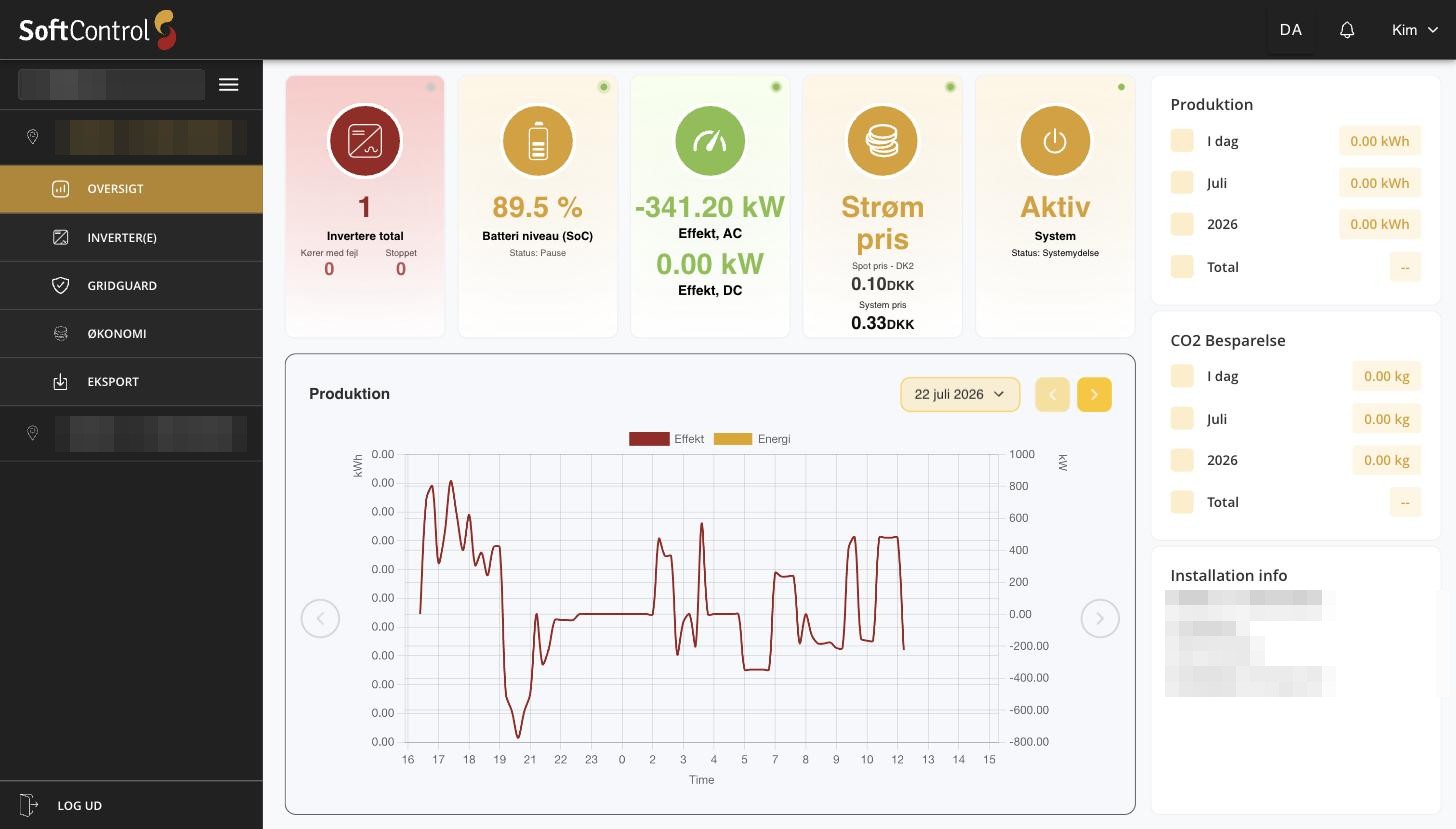
Punktet OVERSIGT er installationens forside og giver et hurtigt overblik over anlæggets aktuelle tilstand. Siden opdateres løbende med livedata.
Figur 2 – Oversigtssiden (dashboard) for en installation.
¶ Statuskortene øverst
Øverst på siden vises en række statuskort. Den lille prik i kortets hjørne viser status med farve (grøn = OK). Hvilke kort der vises, afhænger af anlæggets udstyr:
-
Invertere total: Viser antallet af invertere i anlægget, samt hvor mange der kører med fejl, og hvor mange der er stoppet.
-
Batteri niveau (SoC): Batteriets aktuelle ladetilstand (State of Charge) i procent samt batteriets driftsstatus, fx "Pause".
-
Effekt, AC / Effekt, DC: Anlæggets aktuelle effekt på henholdsvis AC- og DC-siden i kW. Negativ AC-effekt betyder, at batteriet aflades til nettet.
-
Strøm pris: Den aktuelle spotpris for elområdet (fx DK2) og systemprisen i DKK.
-
System: Om systemet er aktivt, og hvilken driftstilstand det står i, fx "Systemydelse", når anlægget leverer netydelser.
¶ Produktionsgrafen
Grafen "Produktion" viser effekt (rød kurve, højre akse) og energi (gul, venstre akse) time for time. Med datovælgeren øverst til højre og pilene < > kan du bladre mellem dage og se historiske data.
¶ Kolonnen til højre
-
Produktion: Anlæggets energiproduktion i dag, for indeværende måned, for året og totalt.
-
CO2 Besparelse: Den beregnede CO2-besparelse for de samme perioder i kg.
-
Installation info: Anlæggets navn, adresse og installatør.
¶ Inverter(e)
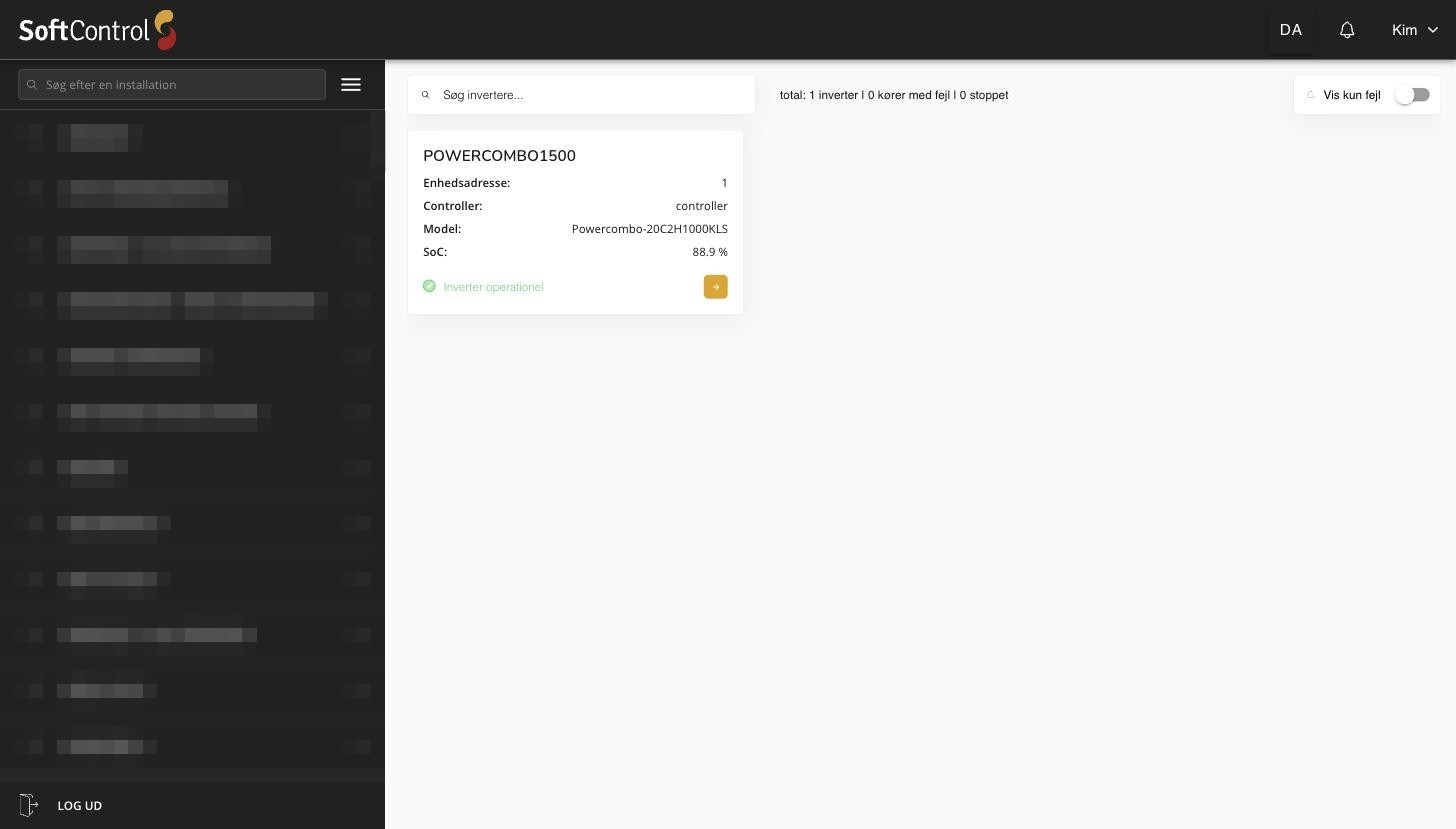
Punktet INVERTER(E) viser alle anlæggets invertere som kort med de vigtigste oplysninger: enhedsadresse, controller, model og batteriniveau (SoC). Nederst på kortet vises driftsstatus, fx "Inverter operationel". Med søgefeltet kan du finde en bestemt inverter, og kontakten "Vis kun fejl" øverst til højre skjuler alle invertere uden fejl. Linjen øverst opsummerer: totalt antal, antal med fejl og antal stoppede.
Figur 3 – Inverterlisten med søgefelt og "Vis kun fejl".
¶ Detaljer for en inverter
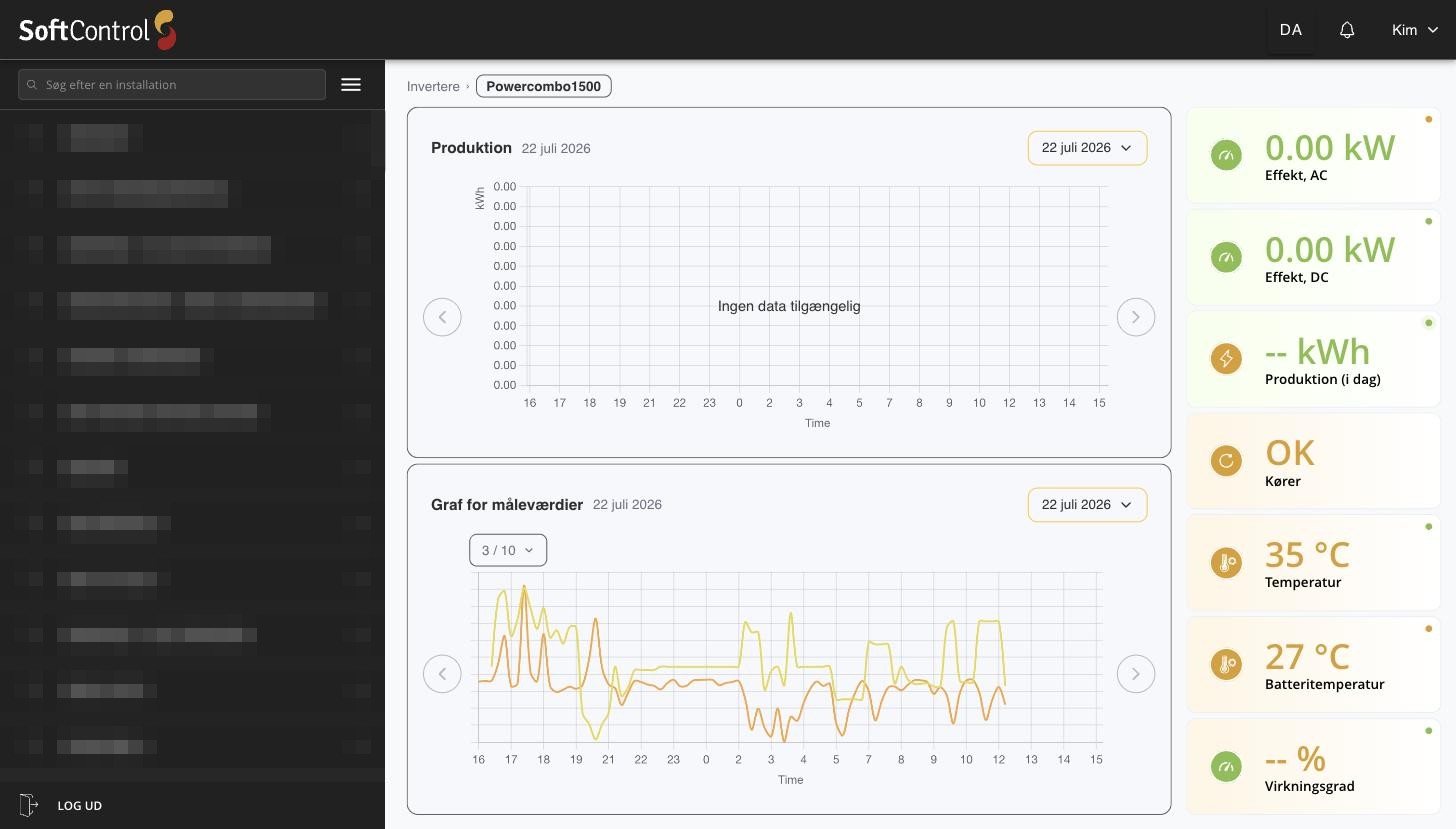
Klik på pilen på inverterkortet for at åbne inverterens detaljeside. Siden viser inverterens produktionsgraf, en graf for måleværdier samt nøgletal i højre side: aktuel AC- og DC-effekt, dagens produktion, driftsstatus, temperatur, batteritemperatur og virkningsgrad. Brødkrummestien øverst ("Invertere › Powercombo1500") fører tilbage til listen.
Figur 4 – Detaljesiden for en inverter.
¶ Graf for måleværdier
I grafen "Graf for måleværdier" vælger du selv, hvilke signaler der vises, med vælgeren (fx "3 / 10"). Klik på et signal for at slå det til eller fra, eller brug "Vis alle"/"Skjul alle". Følgende signaler kan vises: AC Power, Inverter Temp, Total DC Power, Battery Power, Battery Temperature, Charge Power, Discharge Power, Frequency, State of Charge (SoC) og State of Health (SoH).
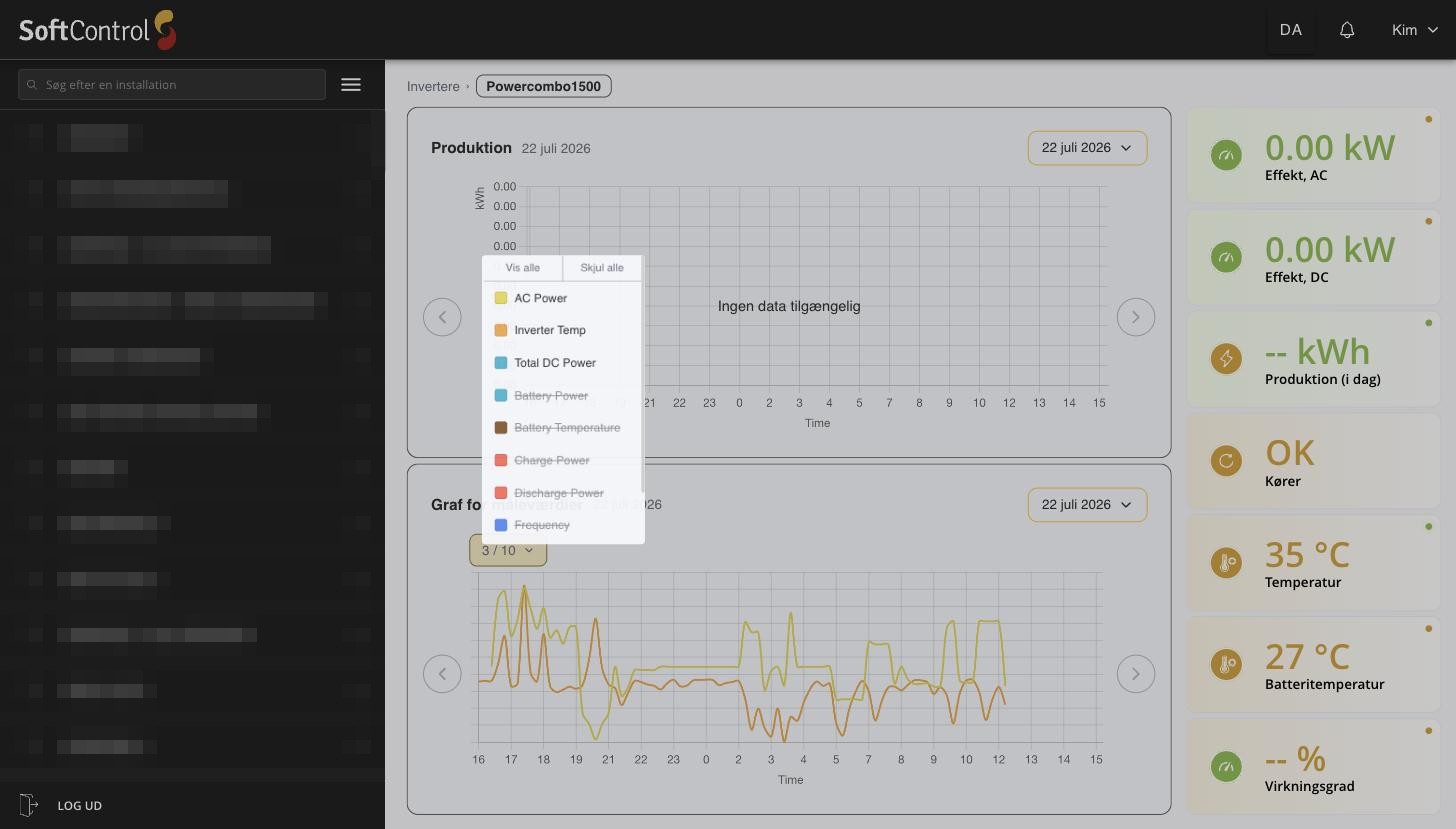
Figur 5 – Valg af signaler i "Graf for måleværdier".
¶ GridGuard (installatør/tekniker)
GRIDGUARD er modulet til netydelser (systemydelser), hvor anlægget stiller regulerkraft til rådighed for elnettet – fx aFRR (automatisk frekvensgenoprettelsesreserve). Siden er opdelt i fire faner: AKTIVERING, DATAPUNKTER, BUD og STYRING. Fanerne henvender sig primært til installatører og teknikere; almindelige brugere kan dog frit se data på siderne.
¶ Aktivering
Fanen AKTIVERING viser, hvordan anlægget har reguleret op (OP, over nul-linjen) og ned (NED, under nul-linjen) for den valgte dag og systemydelse (fx "aFRR 1"). Kurverne viser Reference (det bestilte) samt Faktisk op- og nedregulering. Data vises 5 sekunders-aggregeret; med vælgeren GNST kan aggregeringen skiftes mellem gennemsnit (GNST), Min, Maks og Sum. Med minigrafen under hovedgrafen kan du zoome ind på en del af dagen, og datovælgeren øverst skifter dag.
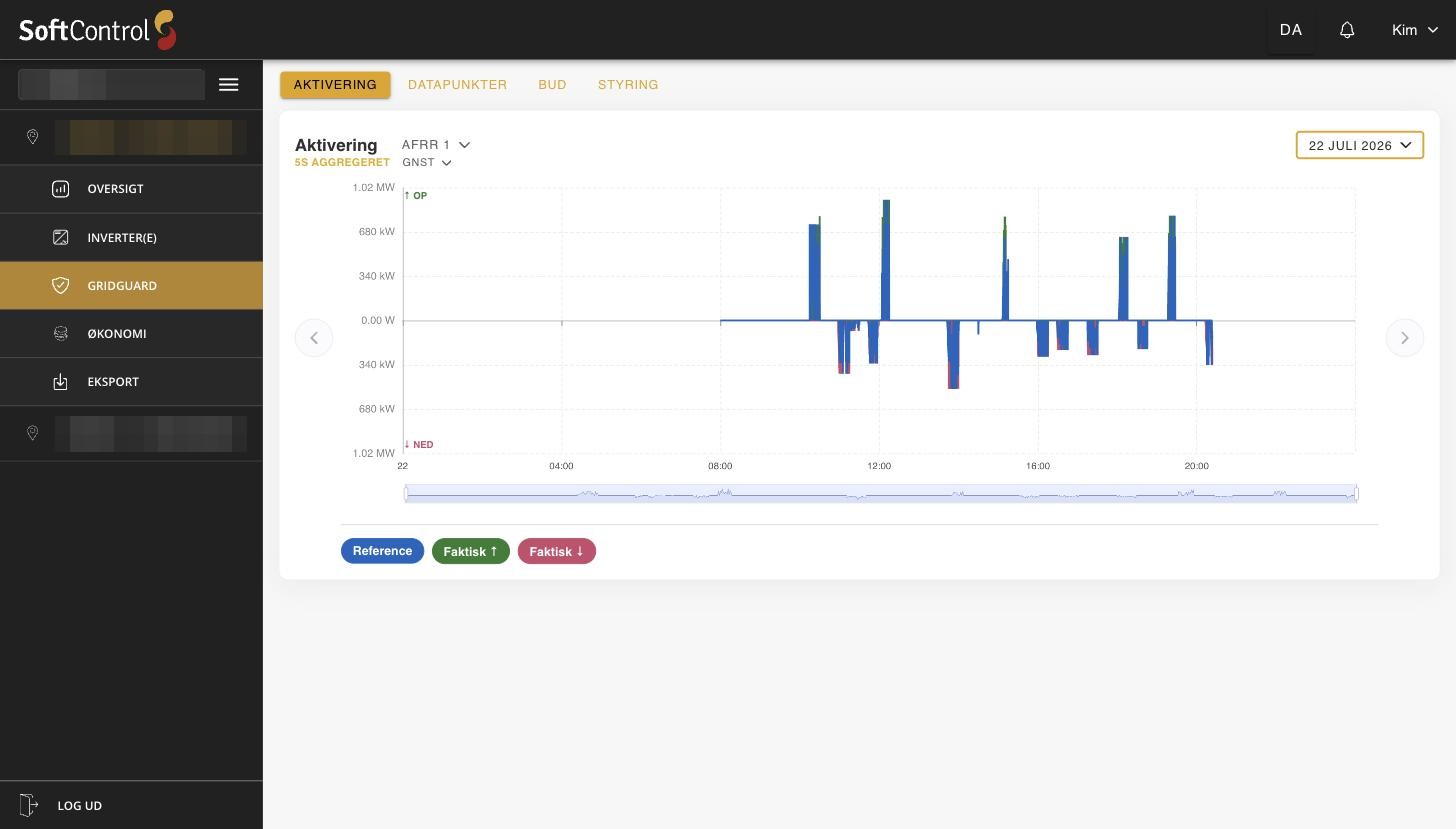
Figur 6 – GridGuard, fanen Aktivering.
¶ Datapunkter
Fanen DATAPUNKTER indeholder to grafer til teknisk analyse: "RÅ" viser rå måleværdier, mens den nederste viser 2 sekunders-aggregerede værdier (med valgbar aggregering). I begge grafer kan du tilføje og fjerne signaler med chippene under grafen ("+ Tilføj signal") – fx måler-effekt (DEIF - Effekt), inverterens AC-effekt eller batteriets SoC. På den måde kan f.eks. målt neteffekt sammenlignes direkte med inverterens effekt.
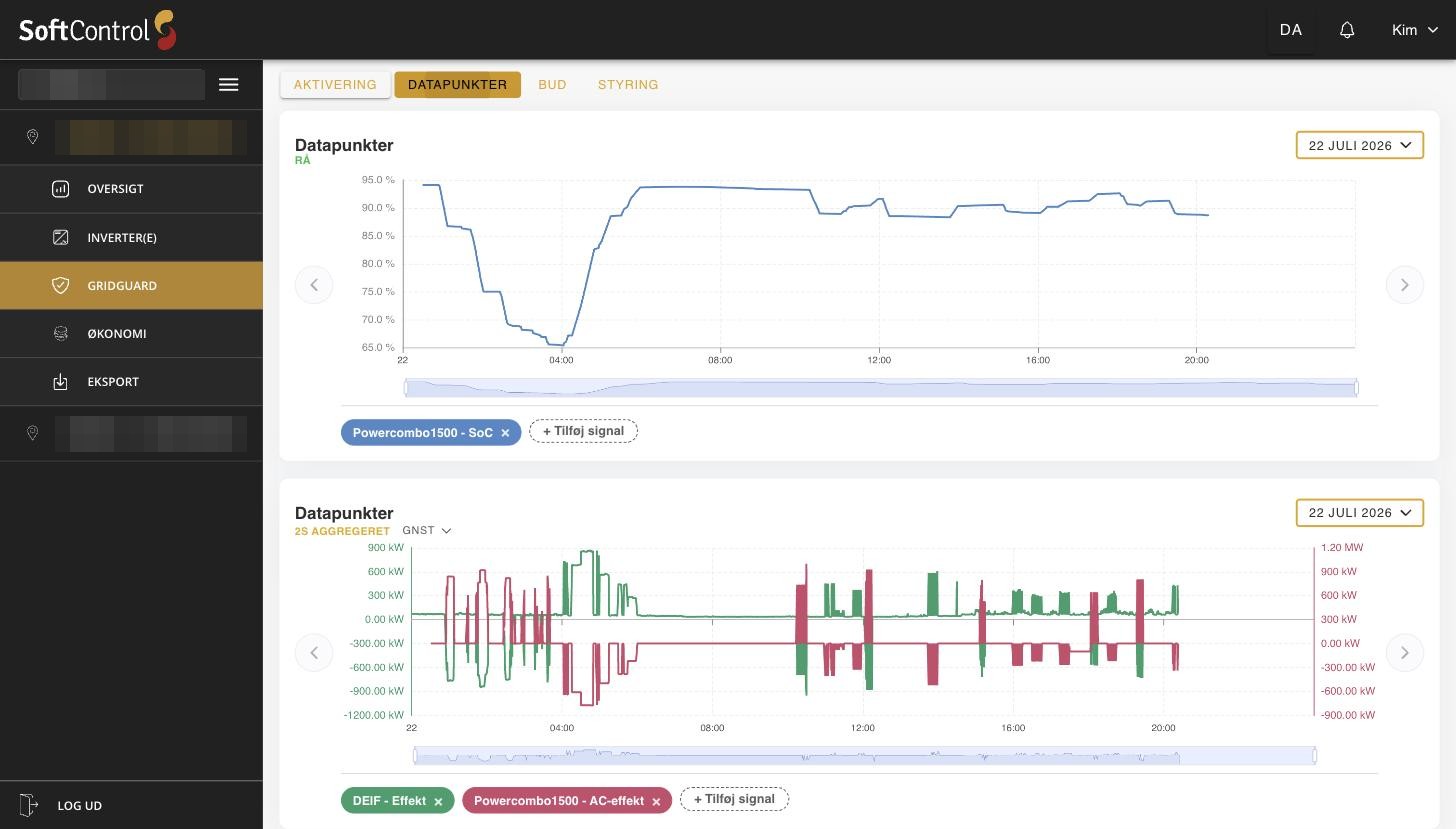
Figur 7 – GridGuard, fanen Datapunkter.
¶ Bud
Fanen BUD viser de indsendte bud, der er afgivet til markedet for den valgte dag – opdelt i opregulering (OP) og nedregulering (NED) pr. kvarter. Budenes status vises med farver: Modtaget, Tabt, Aktiv og Afsluttet. Klik på informationsikonet ved hver status for en forklaring. Under MARKEDER kan visningen filtreres pr. marked.
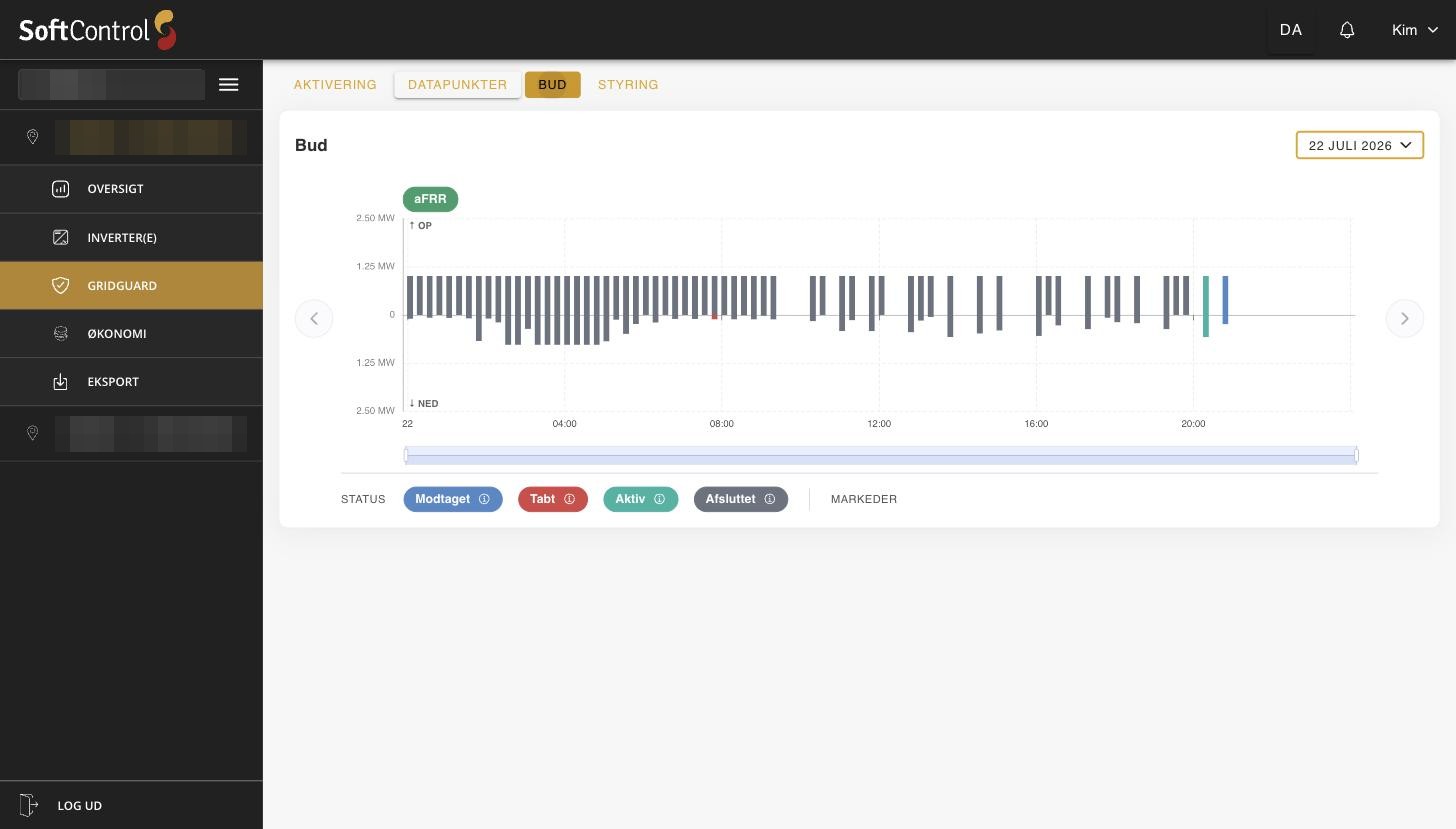
Figur 8 – GridGuard, fanen Bud.
¶ Styring
Fanen STYRING viser en tidslinje for den valgte dag med de planlagte styringer af anlægget i tre spor: Basis Effekt, Reserveret og Manuel. Den røde streg markerer det aktuelle tidspunkt. Med pilene øverst bladres mellem dage.
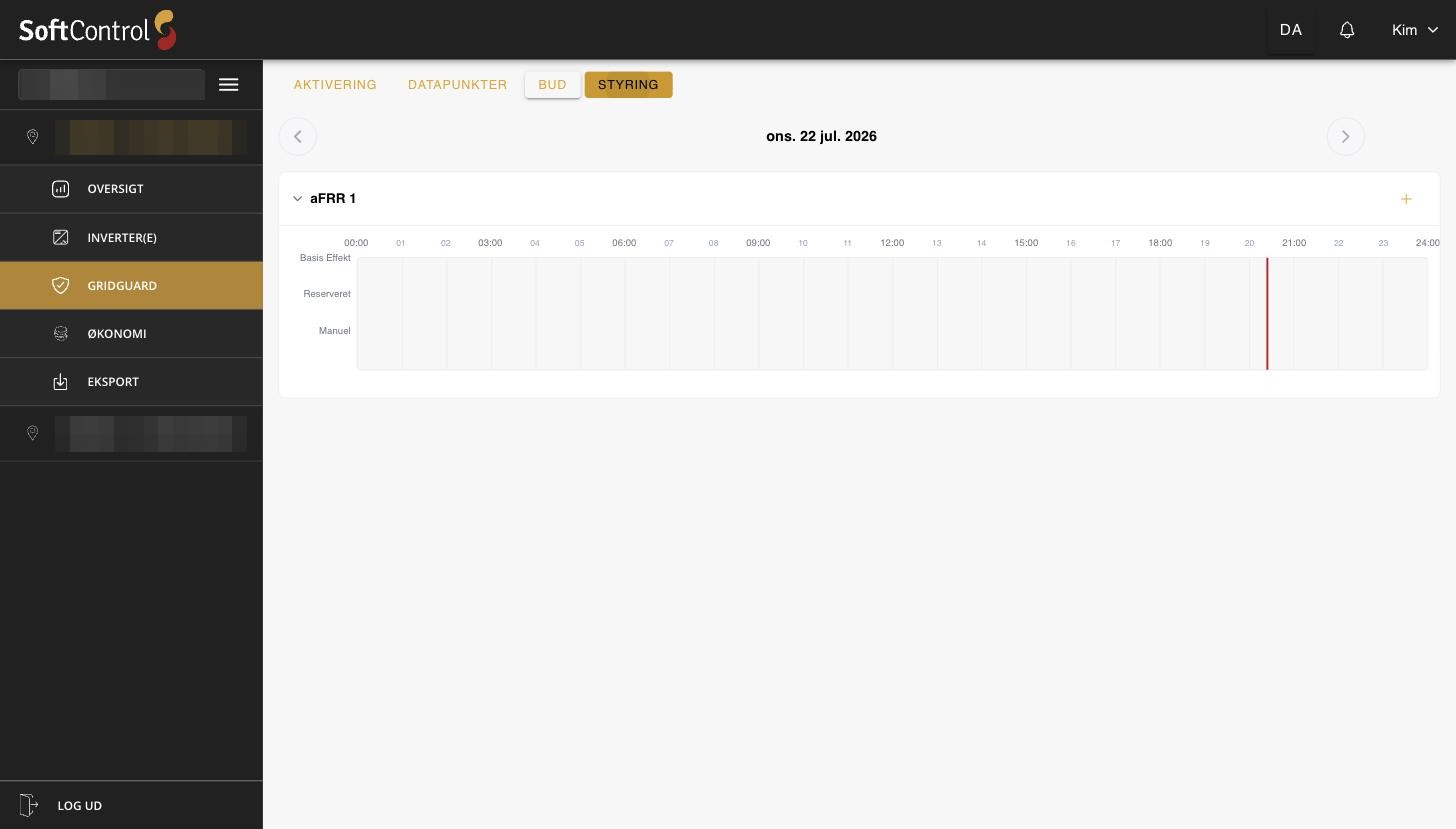
Figur 9 – GridGuard, fanen Styring.
Klik på plus-ikonet (+) ud for systemydelsen for at planlægge en ændring. Dialogen "Planlæg ændring" har tre faner:
-
Basis Effekt: Fast grundeffekt i watt. Positiv værdi = afladning, negativ værdi = opladning.
-
Reserveret: Reservation af effekt, så den ikke bydes ind på markedet.
-
Manuel: Slår manuel tilstand til/fra, så anlægget kan styres uden om den automatiske drift.
For alle tre gælder: Angiv "Gældende fra" og eventuelt "Slutter", og tryk GEM. Kontakten "Anvend straks (Tving)" springer den normale 45-minutters låsningsperiode over, så ændringen træder i kraft med det samme – brug den med omtanke, da anlægget kan have aktive forpligtelser på markedet.
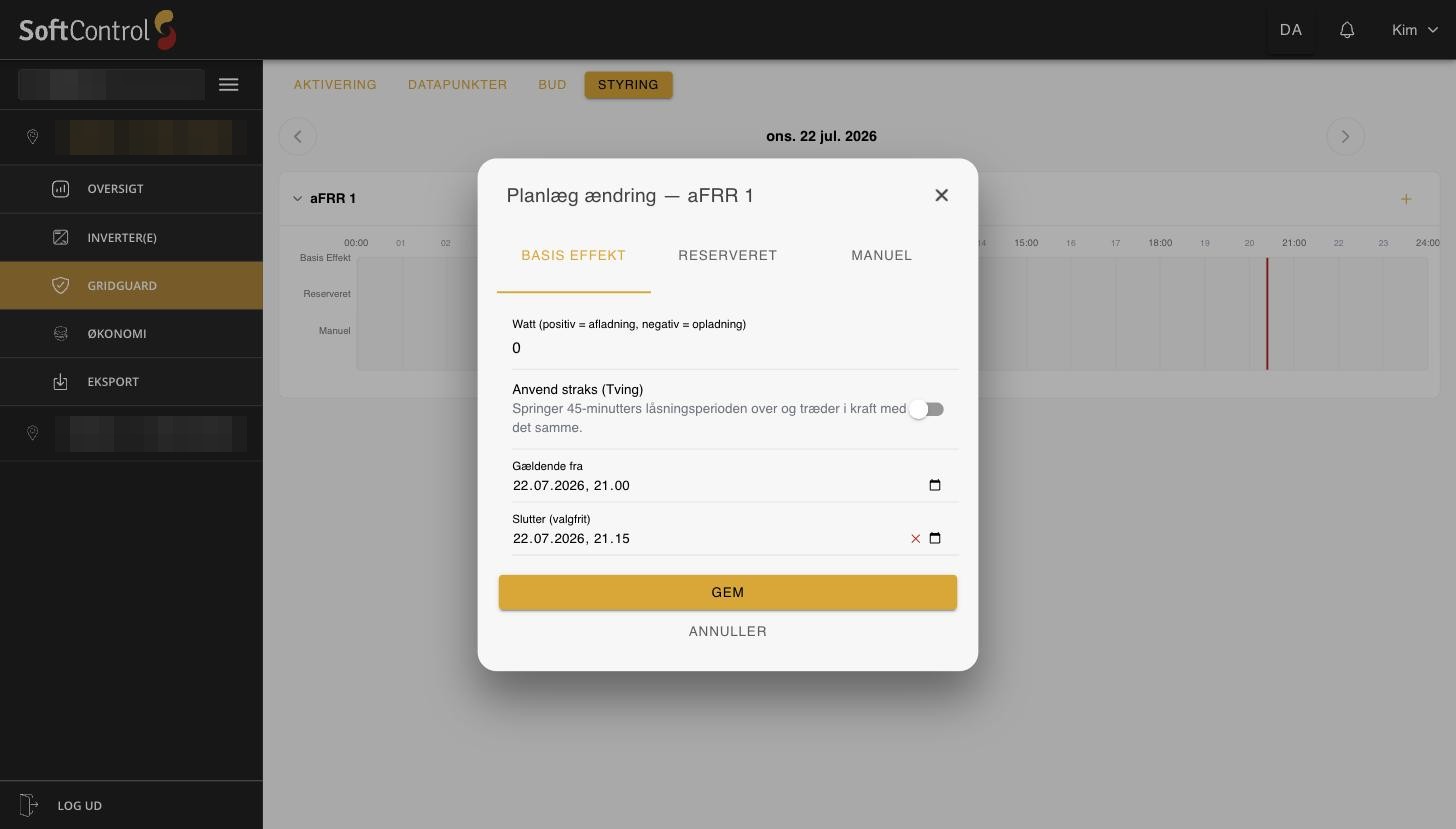
Figur 10 – Dialogen "Planlæg ændring" under Styring.
¶ Økonomi
Punktet ØKONOMI viser anlæggets indtjening fra systemydelser. Søjlerne viser indtjeningen pr. periode – grøn for opregulering (aFRR ↑) og rød for nedregulering (aFRR ↓). Under grafen opsummeres periodens samlede indtjening pr. ydelse samt totalen. Alle beløb er ekskl. moms.
-
Perioden vælges med datovælgeren øverst til højre (fx "01 - 31 juli 2026"), og pilene bladrer til forrige/næste periode.
-
Opløsningen vælges med knapperne AUTO, 15M, 1H, 1D og 1M (kvarter, time, dag, måned).
-
Med vælgeren STABLET kan graftypen ændres.
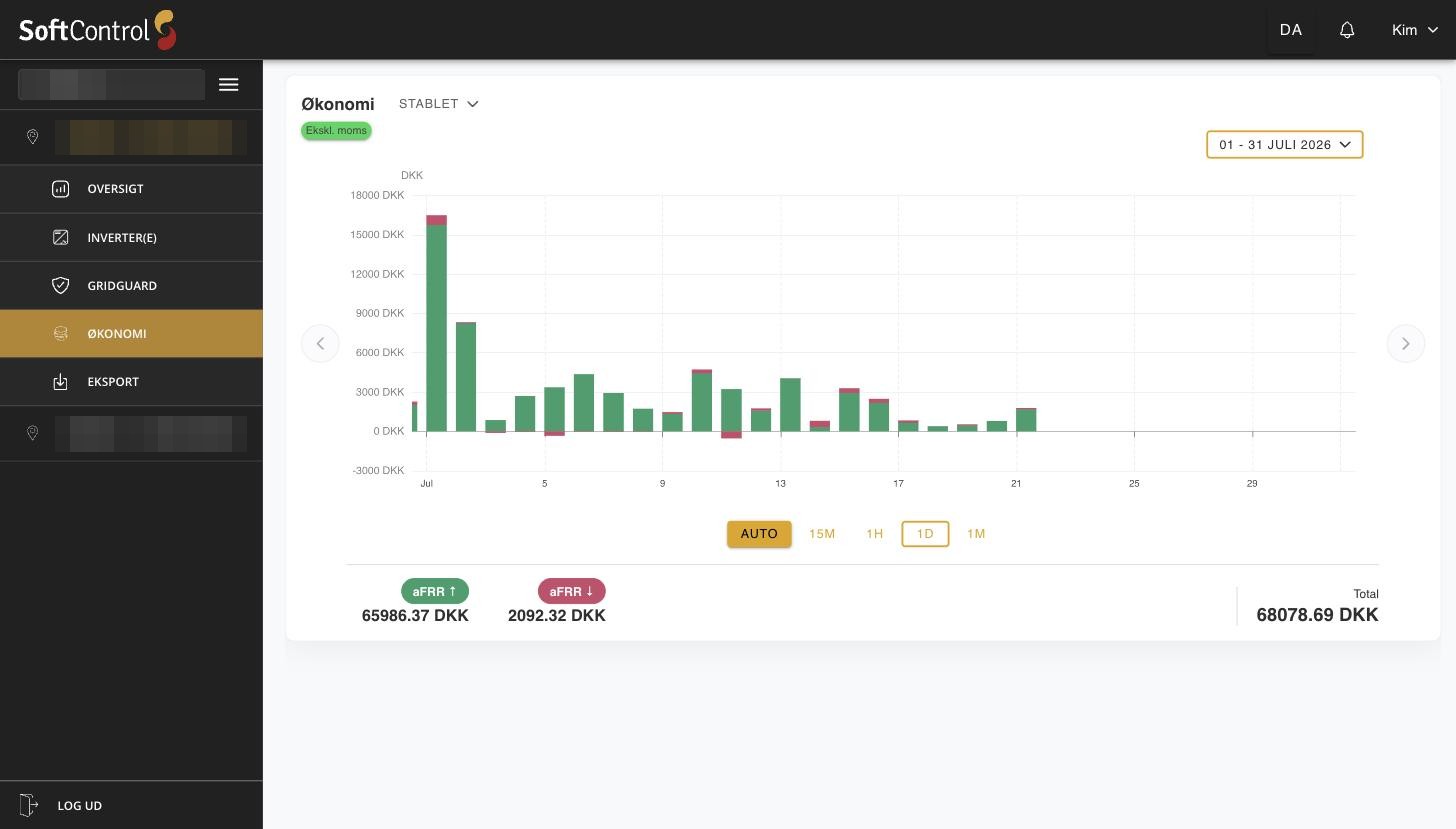
Figur 11 – Økonomisiden med indtjening pr. dag.
¶ Eksport af data
Punktet EKSPORT bruges til at trække anlæggets data ud til fx Excel. Udfyld formularen og tryk START EKSPORT, hvorefter filen dannes og downloades via browseren:
-
Data: Vælg datasættet, fx Produktion.
-
Tidsinterval: Opløsningen på de eksporterede data, fx Kvarter.
-
Invertere: Vælg hvilke invertere der skal med (som udgangspunkt "Alle valgt").
-
Tidszone: Tidszonen for tidsstemplerne, fx Lokal (UTC+2).
-
Fra / Til: Start- og slutdato for perioden.
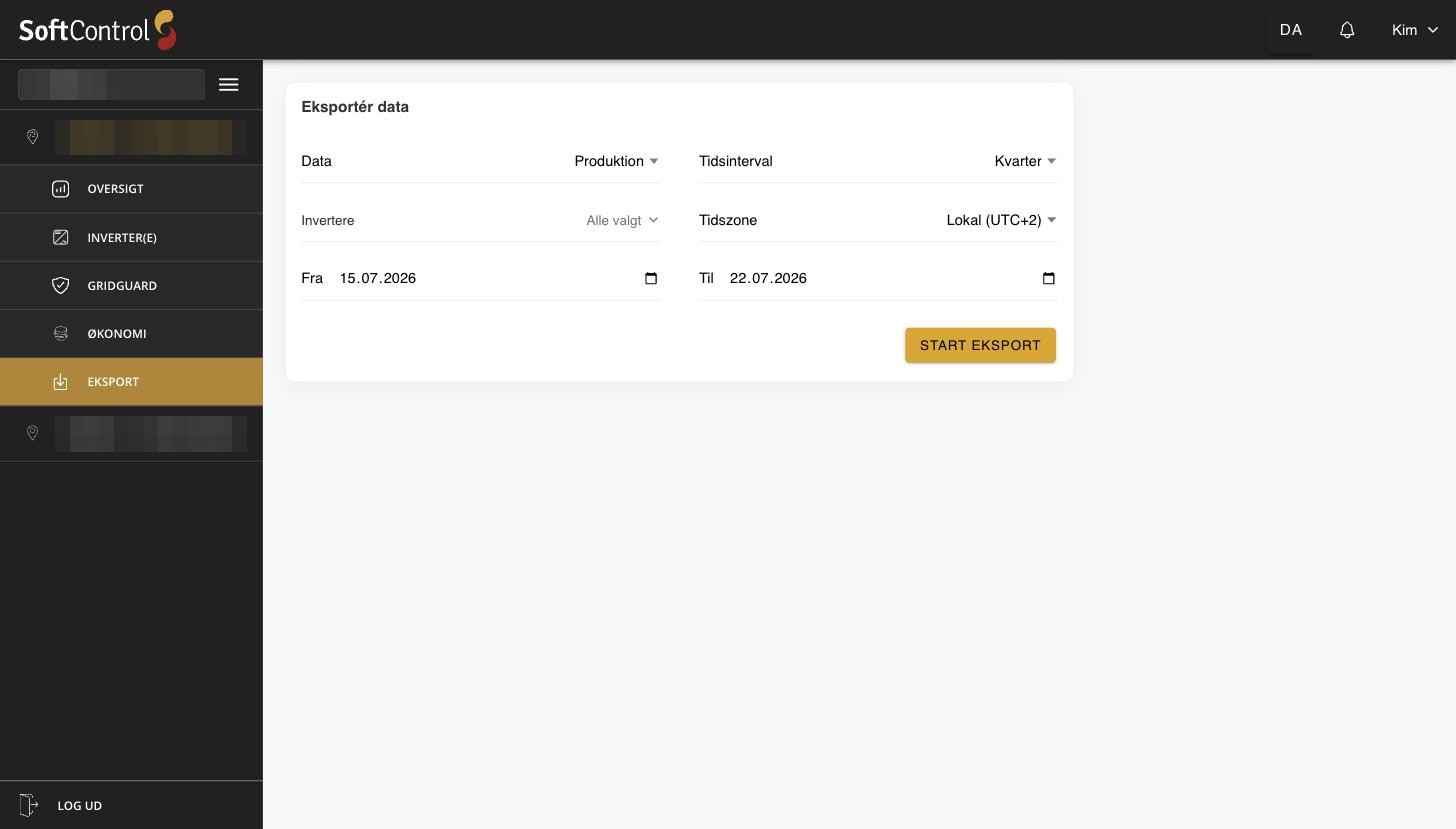
Figur 12 – Eksportsiden.
¶ Notifikationer
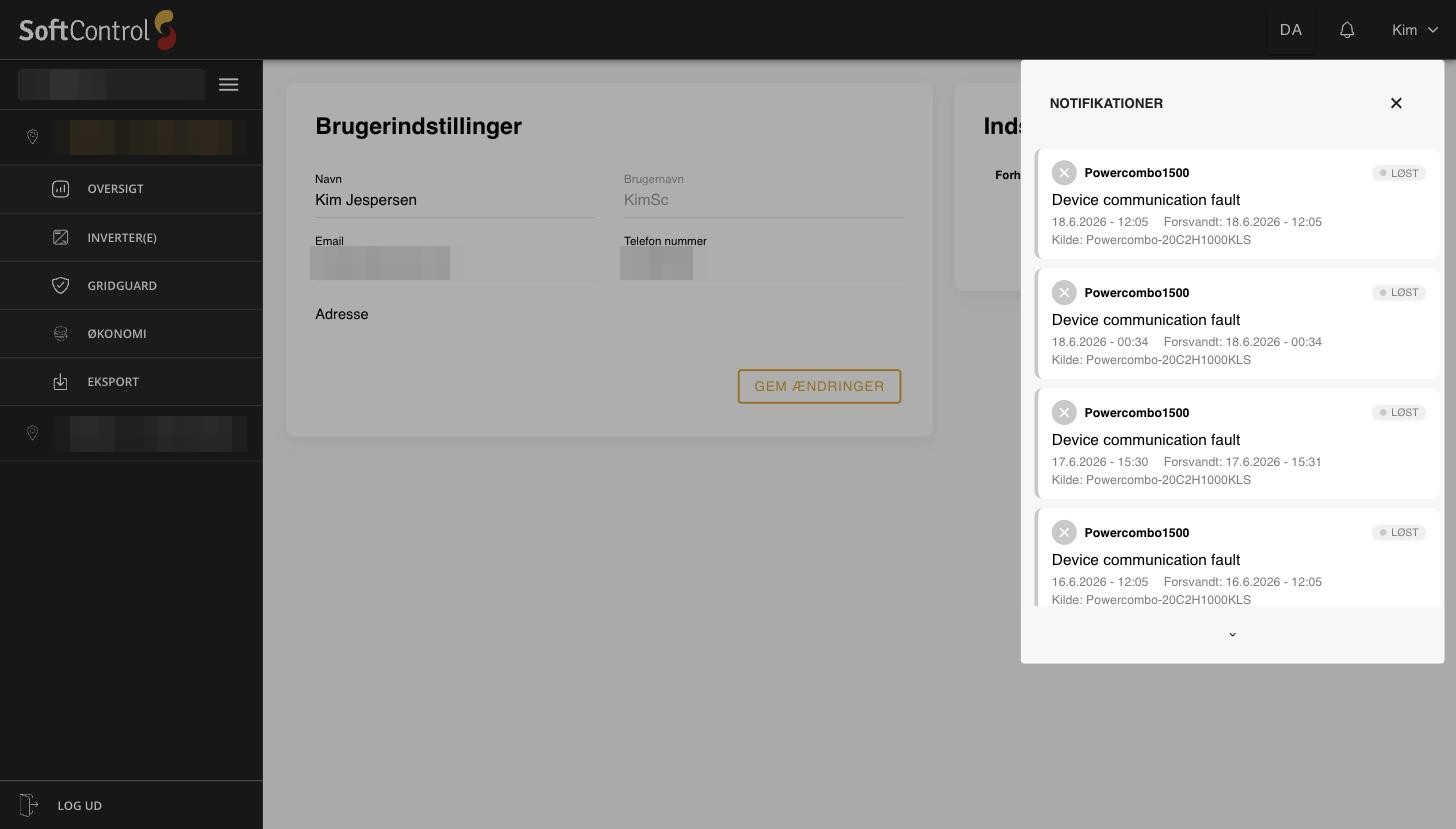
Klokkeikonet i topbjælken åbner notifikationspanelet, som viser hændelser og alarmer fra dine installationer – fx "Device communication fault", hvis forbindelsen til en inverter har været afbrudt. Hver notifikation viser kilden, tidspunktet for hændelsen, og hvornår den forsvandt igen. Mærket LØST betyder, at forholdet ikke længere er aktivt. En notifikation fjernes fra listen med krydset til venstre.
Figur 13 – Notifikationspanelet med hændelser.
¶ Indstillinger
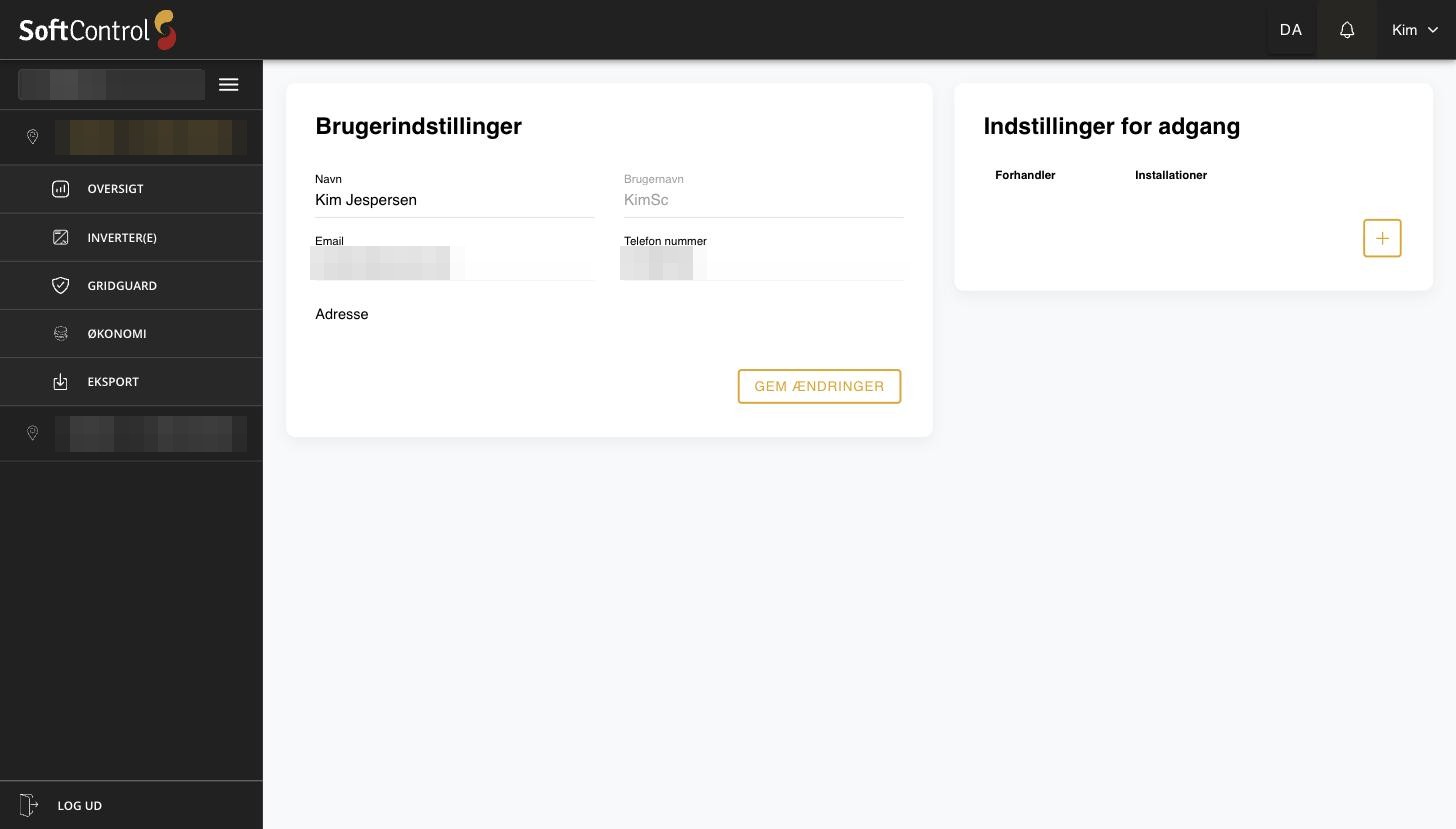
Klik på dit navn øverst til højre og vælg "Indstillinger". Under "Brugerindstillinger" kan du rette navn, e-mail, telefonnummer og adresse – afslut med GEM ÆNDRINGER. Under "Indstillinger for adgang" vises, hvilke forhandlere og installationer der er knyttet til din konto, og med plus-knappen kan der gives adgang til flere (kræver de nødvendige rettigheder).
Figur 14 – Indstillinger: brugerprofil og adgang.
¶ Fejlfinding og gode råd
-
Statusprikker: Prikkerne i hjørnet af statuskort og nøgletal viser dataenes status – grøn betyder, at der modtages friske data.
-
Ingen data: Vises "Ingen data tilgængelig" i en graf, er der endnu ikke registreret data for den valgte dag eller det valgte signal. Prøv en anden dag eller kontrollér de valgte signaler.
-
Kommunikationsfejl: Kontrollér notifikationspanelet. En kommunikationsfejl markeret LØST er allerede overstået og kræver ingen handling.
-
Inverter med fejl: Viser inverterlisten fejl eller stoppede invertere, så åbn inverterens detaljeside og aflæs status og temperaturer, før installatøren kontaktes.
-
Support: Kontakt din installatør (vises under "Installation info" på oversigtssiden) eller SoftControl, hvis et problem ikke kan løses via portalen.